Insérer, redimensionner et gérer des images dans Word : tutoriel complet
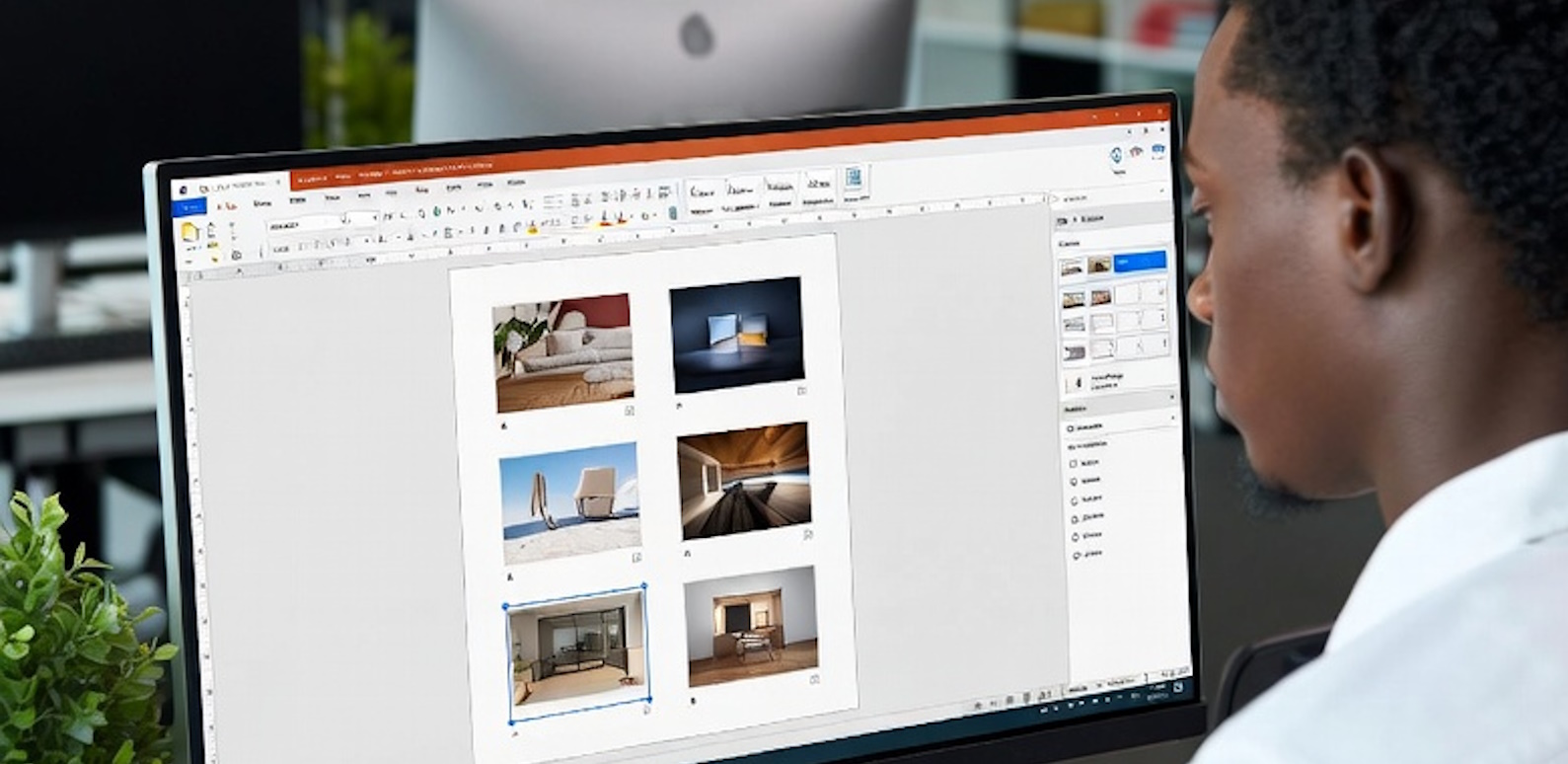
Dans un environnement professionnel exigeant, la maîtrise de Microsoft Word va bien au-delà de la simple saisie de texte. La gestion des images — leur insertion, leur mise en forme, leur optimisation — est une compétence à part entière qui conditionne directement la qualité visuelle et la crédibilité de vos documents. Qu’il s’agisse d’un rapport annuel, d’une présentation client ou d’un manuel de procédures, une image mal placée ou mal dimensionnée peut nuire à l’impact de votre travail.
Ce tutoriel complet vous guide pas à pas à travers toutes les fonctionnalités de gestion d’images disponibles dans Word 2019, Word 2021 et Microsoft 365. Vous trouverez ici des méthodes éprouvées, des raccourcis pratiques, ainsi que les erreurs les plus courantes à éviter.
❝ Une image bien intégrée vaut mille mots — à condition d’être correctement dimensionnée, positionnée et optimisée pour le document final. ❞
1. Insérer une image dans Word
1.1 Depuis votre ordinateur (image locale)
La méthode la plus courante consiste à importer une image stockée sur votre disque dur ou réseau d’entreprise. Dans l’onglet Insertion, cliquez sur Images, puis sélectionnez Ce périphérique… Naviguez jusqu’au fichier souhaité (.jpg, .png, .gif, .bmp, .svg sont pris en charge) et confirmez.
[ IMAGE : Capture d’écran : onglet Insertion > Images > Ce périphérique — Word 365 — Image libre de droits recommandée ]
Capture d’écran illustrative — Menu Insertion > Images dans Word
💡 ASTUCE PRO Pour les équipes utilisant SharePoint ou OneDrive, l’image peut être insérée directement depuis le cloud via l’option « Images en ligne » ou par glisser-déposer depuis l’Explorateur de fichiers.
1.2 Depuis le web (Images en ligne)
Word intègre nativement un moteur de recherche Bing Images filtré sur les licences Creative Commons. Accédez-y via Insertion > Images > Images en ligne. Saisissez un mot-clé, filtrez par taille ou couleur, et insérez l’image en un clic.
Attention : même filtrée sous licence Creative Commons, vérifiez toujours les conditions d’utilisation avant d’insérer une image dans un document à diffusion commerciale. Consultez Creative Commons France pour plus d’informations.
1.3 Par copier-coller depuis une source externe
Un simple Ctrl + C / Ctrl + V permet d’insérer une image copiée depuis un navigateur, un logiciel de retouche ou un autre document. Cette méthode est rapide mais peut générer des images de faible résolution ou des problèmes de compatibilité. Privilégiez l’import de fichiers pour les documents professionnels finaux.
2. Redimensionner une image avec précision
Le redimensionnement est l’une des opérations les plus fréquentes et pourtant l’une des plus mal maîtrisées. Une image mal proportionnée est immédiatement perçue comme non professionnelle.
2.1 Redimensionnement manuel (poignées de sélection)
Cliquez sur l’image pour faire apparaître les 8 poignées de sélection (carrés ou cercles aux angles et au centre des bords).
- Coin → redimensionne en préservant les proportions
- Bord → redimensionne en déformant l’image (à éviter)
- Maintenez Maj enfoncé lors du glissé pour forcer le respect des proportions
2.2 Redimensionnement précis (Format de l’image)
Pour des dimensions exactes, utilisez le panneau Format de l’image (double-clic sur l’image, ou clic droit > Format de l’image…). Dans la section Taille, saisissez la hauteur et la largeur souhaitées en centimètres. Veillez à cocher l’option Verrouiller les proportions pour éviter toute déformation.
❝ En entreprise, les chartes graphiques définissent souvent des dimensions d’images standards. Imposez ces valeurs précisément via le panneau Format pour assurer la cohérence visuelle de vos documents. ❞
[ IMAGE : Capture d’écran : Panneau ‘Format de l’image’ > section Taille avec dimensions en cm — Image hyperréaliste IA recommandée ]
Panneau de redimensionnement précis — Format de l’image dans Word
2.3 Raccourcis et bonnes pratiques
- Alt + clic droit → ouvre directement les propriétés de format
- La touche F4 répète la dernière action de formatage sur une nouvelle image
- Règle d’or : ne jamais agrandir une image au-delà de sa résolution native, sous peine de pixellisation
3. Maîtriser l’habillage du texte
L’habillage du texte détermine la relation spatiale entre votre image et le texte environnant. C’est un paramètre fondamental pour obtenir une mise en page professionnelle. Accédez-y via Format > Habillage du texte ou le bouton flottant Options de disposition qui apparaît à côté de l’image sélectionnée.
Les 7 modes d’habillage disponibles dans Word :
- En ligne avec le texte — l’image se comporte comme un caractère (défaut)
- Carré — le texte s’enroule autour du cadre rectangulaire de l’image
- Rapproché — le texte épouse les contours de l’image
- Derrière le texte — l’image passe en arrière-plan (filigrane)
- Devant le texte — l’image flotte au premier plan et masque le texte
- Haut et bas — le texte s’arrête au-dessus et reprend en dessous
- Traversant — le texte pénètre dans les zones vides de l’image
⚠️ ATTENTION Le mode « En ligne avec le texte » est le seul compatible avec le suivi des modifications et la numérotation automatique des figures. Préférez-le pour les documents collaboratifs ou soumis à révision.
4. Rogner et recadrer une image
Le rognage permet de supprimer les parties non souhaitées d’une image sans la modifier définitivement. Word conserve la zone rognée en mémoire : vous pouvez la récupérer à tout moment. Sélectionnez l’image, allez dans Format > Rogner et ajustez les poignées noires apparaissant sur les bords.
Rogner selon une forme : Format > Rogner > Rogner selon une forme — idéal pour intégrer des portraits dans des vignettes circulaires, par exemple.
Rogner selon les proportions : Format > Rogner > Proportions — permet d’imposer un ratio (16:9, 4:3, 1:1…) avant le cadrage final.
❝ Le rognage est non destructif dans Word : vos données d’image originales sont conservées dans le fichier jusqu’à ce que vous appliquiez la compression. Anticipez cela lors du partage de documents volumineux. ❞
[ IMAGE : Capture d’écran : Mode Rogner activé sur une image dans Word — poignées noires visibles — Image libre de droits suggérée ]
Illustration du rognage d’image dans Microsoft Word
5. Corrections visuelles et effets artistiques
Word propose un ensemble d’outils de retouche basiques, suffisants pour la plupart des usages professionnels, accessibles dans l’onglet Format de l’image :
5.1 Corrections (luminosité, contraste, netteté)
Via Format > Corrections, ajustez la luminosité, le contraste et la netteté selon des préréglages ou des valeurs personnalisées. Pour une retouche avancée, utilisez Options de correction des images… en bas du panneau.
5.2 Couleur et transparence
Le bouton Couleur (Format > Couleur) permet de modifier la saturation, la tonalité (température couleur) ou d’appliquer une nuance colorée (utile pour uniformiser les visuels d’un rapport). La transparence est accessible via le panneau Format de l’image > Remplissage et trait > Transparence.
5.3 Styles d’images et bordures
La galerie de Styles d’images propose des mises en forme prédéfinies (ombres, reflets, cadres 3D…). Pour un usage professionnel, préférez un style épuré : une bordure fine (Format > Bordure de l’image) suffit généralement à structurer visuellement l’image sans surcharger le document.
6. Compresser les images pour alléger le fichier
Un document Word contenant de nombreuses images haute résolution peut rapidement dépasser plusieurs dizaines de mégaoctets, ce qui complique son partage par e-mail ou sa diffusion sur des plateformes de gestion documentaire. La compression est donc une étape indispensable avant tout envoi ou publication.
Accédez à Format > Compresser les images. Vous pouvez choisir :
- Appliquer à toutes les images du document ou uniquement à l’image sélectionnée
- Supprimer les zones rognées (libère de l’espace définitivement — irréversible)
- Choisir la résolution cible : 220 ppi (impression), 150 ppi (web), 96 ppi (e-mail)
💡 BONNE PRATIQUE Conservez toujours une copie de votre document avant compression. La suppression des zones rognées est définitive et ne peut être annulée une fois le fichier sauvegardé.
Pour des besoins de compression plus avancés, consultez les ressources officielles de Microsoft Support.
7. Accessibilité : texte alternatif et description
L’ajout d’un texte alternatif (ou alt text) à chaque image est une exigence d’accessibilité numérique de plus en plus intégrée aux politiques RSE des entreprises. Il permet aux lecteurs d’écran (utilisés par les personnes déficientes visuelles) d’interpréter le contenu visuel.
Clic droit sur l’image > Modifier le texte de remplacement…. Rédigez une description concise et factuelle (1 à 2 phrases maximum). Cochez Marquer comme décoratif si l’image ne porte aucune information substantielle.
Pour en savoir plus sur les standards d’accessibilité numérique, consultez le site RGAA — Référentiel Général d’Amélioration de l’Accessibilité (gouvernement français).
8. Organiser, aligner et grouper les images
Lorsque votre document comporte plusieurs images, leur alignement cohérent est essentiel à la lisibilité. Word propose des outils d’alignement précis :
8.1 Alignement automatique
Sélectionnez une ou plusieurs images, allez dans Format > Aligner. Les options disponibles incluent : Aligner à gauche, Centrer, Aligner à droite, Distribuer horizontalement, Distribuer verticalement. Ces fonctions sont particulièrement utiles pour aligner des logos ou des visuels dans un en-tête de rapport.
8.2 Grouper des images
Pour déplacer ou redimensionner plusieurs images simultanément, sélectionnez-les (Maj + clic ou Ctrl + A sur une sélection filtrée), puis clic droit > Grouper > Grouper. Les images forment désormais un seul objet manipulable.
8.3 Utiliser le volet Sélection
Le Volet Sélection (Format > Volet Sélection) affiche tous les objets de la page, permet de les renommer, les masquer ou modifier leur ordre de superposition. C’est un outil indispensable sur les documents complexes à plusieurs couches.
[ IMAGE : Capture d’écran : Volet Sélection avec liste d’images nommées — Word 365 — Image libre de droits ou IA réaliste ]
Le volet Sélection permet de gérer tous les objets visuels d’une page
9. Tableau récapitulatif — Actions essentielles
| Insérer une image locale | Insertion > Images > Ce périphérique | Image importée depuis le disque |
| Insérer depuis le web | Insertion > Images > Images en ligne | Image Bing intégrée directement |
| Redimensionner précisément | Format de l’image > Taille | Dimensions en cm ou pouces |
| Rogner l’image | Format > Rogner | Supprime les zones non désirées |
| Habillage du texte | Format > Habillage du texte | Contrôle le flux autour de l’image |
| Compresser les images | Format > Compresser les images | Réduit la taille du fichier |
| Ajouter un texte alternatif | Clic droit > Modifier le texte de remplacement | Améliore l’accessibilité SEO |
10. Ressources officielles et liens utiles
Pour approfondir votre maîtrise de Word, voici une sélection de ressources de référence :
- Support officiel Microsoft Word — Gestion des images — Documentation complète, tutoriels vidéo et mises à jour.
- Microsoft 365 Training Center — Parcours de formation gratuits pour tous les niveaux.
- RGAA — Accessibilité numérique — Référentiel officiel français sur l’accessibilité des contenus numériques.
- Creative Commons — Licences — Comprendre les licences libres pour l’utilisation d’images dans vos documents.
- Unsplash — Images libres de droits HD — Bibliothèque d’images haute résolution utilisables gratuitement en contexte professionnel.
Conclusion
La gestion des images dans Word est une discipline technique qui, maîtrisée, transforme la qualité perçue de vos documents professionnels. De l’insertion à la compression, en passant par l’habillage du texte, le rognage et l’accessibilité, chaque étape contribue à un résultat cohérent, lisible et professionnel.
En appliquant les bonnes pratiques présentées dans ce guide, vous gagnerez non seulement en efficacité et en rapidité, mais vous renforcerez également l’image de marque de votre organisation à travers ses productions écrites.
❝ La qualité d’un document Word ne se mesure pas à sa longueur, mais à la rigueur avec laquelle chaque élément — texte comme image — a été pensé, positionné et optimisé. ❞