
Introduction : Pourquoi Excel reste l’allié incontournable des commerçants
Dans l’univers trépidant du commerce, qu’il s’agisse d’une boutique physique, d’un stand sur un marché ou d’une petite structure de vente au détail, la gestion de la caisse est le cœur battant de l’entreprise. Beaucoup d’entrepreneurs débutants se sentent dépassés à l’idée d’investir dans des logiciels de caisse complexes et coûteux. C’est ici qu’Excel, ou son équivalent gratuit Google Sheets, entre en scène comme une solution de secours robuste, mais aussi comme un outil de gestion à part entière.
Contrairement aux idées reçues, il n’est pas nécessaire d’être un expert en informatique pour gérer la caisse de son commerce avec Excel. Ce tableur, présent sur la quasi-totalité des ordinateurs, offre une flexibilité inégalée. Il permet de créer un système de caisse sur mesure, adapté précisément aux besoins spécifiques de votre activité, sans payer de licence mensuelle onéreuse pour un logiciel de point de vente (POS).
Dans cet article complet, nous allons vous guider pas à pas, de la création de votre premier fichier de caisse à l’automatisation de vos calculs. Vous découvrirez comment transformer une simple feuille de calcul en un tableau de bord performant pour suivre vos ventes, maîtriser vos dépenses et assurer la santé financière de votre commerce.
Les avantages d’utiliser Excel pour votre caisse
Avant de plonger dans les aspects techniques, comprenons pourquoi Excel reste un choix privilégié pour des milliers de commerçants.
Une solution économique et accessible
Le premier frein à l’adoption des solutions technologiques pour les TPE (Très Petites Entreprises) est souvent le coût. Les logiciels de caisse modernes impliquent souvent des abonnements mensuels, des frais d’installation et parfois l’achat de matériel spécifique. Microsoft Excel, quant à lui, est généralement inclus dans la suite Office que vous possédez déjà. Si ce n’est pas le cas, des alternatives gratuites comme LibreOffice Calc ou Google Sheets offrent des fonctionnalités similaires.
Une flexibilité totale
Un logiciel de caisse standard impose sa logique. Avec Excel, vous êtes l’architecte. Vous avez besoin d’une colonne spécifique pour suivre les remises ? Vous l’ajoutez. Vous souhaitez séparer les paiements en espèces des paiements par carte ? C’est possible en quelques clics. Cette capacité de personnalisation est cruciale pour les commerces ayant des flux financiers atypiques.
« Excel est le couteau suisse de la gestion d’entreprise. Il ne demande qu’à être programmé pour répondre à vos exigences les plus précises. » — Guide de la gestion financière.
Une courbe d’apprentissage douce
Contrairement à des logiciels ERP complexes, Excel permet de commencer simplement. Vous pouvez débuter par une simple liste manuelle et, au fur et à mesure que vous vous familiarisez avec le logiciel, ajouter des formules automatisées. C’est un outil qui grandit avec vous et vos compétences.
Étape 1 : Structurer votre fichier Excel pour la gestion de caisse
Pour réussir à gérer la caisse de son commerce avec Excel, la structure est la clé. Un fichier mal organisé devient vite une source de confusion. Nous allons créer un onglet principal que nous nommerons « Journal de Caisse ».
Les colonnes indispensables
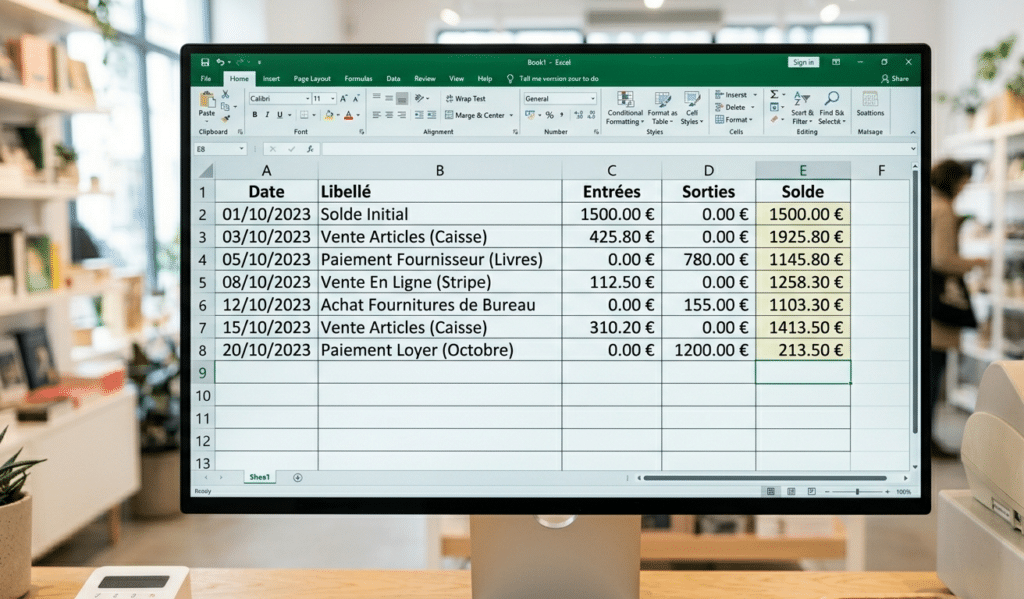
Ouvrez un nouveau classeur Excel. Sur la première feuille, créez les en-têtes de colonnes suivantes dans la ligne 1 :
- Colonne A : Date (Format JJ/MM/AAAA pour le tri chronologique).
- Colonne B : Heure (Optionnel, mais utile pour analyser les pics d’affluence).
- Colonne C : Description / Libellé (Ex: Vente chemise, Achat fournitures, Caisse de départ).
- Colonne D : Catégorie (Vente, Dépense, Remboursement).
- Colonne E : Encaissements (Entrées).
- Colonne F : Décaissements (Sorties).
- Colonne G : Mode de paiement (Espèces, Carte, Mobile Money, Chèque).
- Colonne H : Solde de la caisse.
Mise en forme pour la lisibilité
Pour éviter les erreurs de lecture, utilisez la mise en forme conditionnelle.
- Sélectionnez vos en-têtes et appliquez un fond coloré (ex: bleu foncé) avec une police blanche et en gras.
- Appliquez des bordures à votre tableau pour bien délimiter les cellules.
- Figez les volets (Affichage > Figer les volets) pour que vos en-têtes restent visibles lors du défilement.
Étape 2 : Les formules essentielles pour automatiser vos calculs
C’est ici que la magie opère. L’intérêt d’Excel n’est pas de faire une liste, mais de calculer pour vous. Pour les débutants, voici les formules de base qui vous feront gagner un temps précieux.
Le calcul du solde courant
Le solde de votre caisse doit se mettre à jour à chaque nouvelle ligne. Supposons que votre solde de départ est en H2 (par exemple 50 000 FCFA). En H3, nous devons additionner l’encaissement et soustraire le décaissement.
La formule en H3 sera : =H2+E3-F3
Explication simple : Prends le solde précédent (H2), ajoute ce qui rentre (E3), retire ce qui sort (F3).
Il vous suffit ensuite de « tirer » cette formule vers le bas pour qu’elle s’applique à toutes les lignes suivantes. C’est la base pour suivre la trésorerie en temps réel.
La somme totale des ventes
En bas de votre tableau, ou dans un onglet dédié au résumé, vous voudrez savoir combien vous avez vendu au total. Utilisez la fonction SOMME : =SOMME(E:E) pour le total des encaissements. =SOMME(F:F) pour le total des décaissements.
Cependant, pour être plus précis et ne pas additionner l’en-tête, sélectionnez la plage exacte, par exemple : =SOMME(E2:E1000)
Étape 3 : Gérer les modes de paiement et les écarts de caisse
Dans un commerce moderne, l’argent ne rentre pas uniquement sous forme de billets. Vous devez distinguer les espèces des paiements électroniques.
Créer une liste déroulante
Pour éviter les fautes de frappe dans la colonne « Mode de paiement » (ex: écrire « Carte » sur une ligne et « CB » sur une autre), créez une liste déroulante.
- Sélectionnez la colonne concernée.
- Allez dans l’onglet Données > Validation des données.
- Choisissez « Liste » et saisissez les valeurs : Espèces, Carte, Orange Money, Wave, Chèque.
Cela uniformise vos données et facilite l’analyse future.
Le rapprochement de caisse
À la fin de la journée, le solde théorique affiché par Excel (Colonne H) doit correspondre à l’argent physique présent dans votre tiroir-caisse. S’il y a une différence, c’est un « écart de caisse ».
Pour gérer cela dans Excel, ajoutez une section « Comptage physique » en bas de votre feuille journalière.
- Solde théorique Excel : (Valeur calculée).
- Solde physique compté : (Valeur saisie manuellement).
- Écart : = Solde physique – Solde théorique.
Si l’écart est négatif, vous avez moins d’argent que prévu (perte, vol ou erreur de rendu de monnaie). S’il est positif, vous avez trop d’argent (erreur de calcul en faveur du client).
Étape 4 : Sécuriser vos données et sauvegarder
Une caisse gérée sur Excel contient des données financières critiques. Ne négligez jamais la sécurité.
Protéger vos formules
Une erreur classique du débutant est d’effacer accidentellement une formule en cliquant dessus. Pour éviter cela :
- Sélectionnez toutes les cellules où vous saisissez des données (Dates, Montants, Libellés).
- Faites un clic droit > Format de cellule > Protection et décochez « Verrouillée ».
- Ensuite, allez dans l’onglet Révision > Protéger la feuille.
Désormais, vous pouvez remplir votre caisse, mais vous ne pouvez pas modifier accidentellement les formules de calcul sans un mot de passe.
La sauvegarde automatique
Les pannes informatiques et les virus ne préviennent pas. Utilisez une solution de cloud comme OneDrive, Google Drive ou Dropbox pour sauvegarder automatiquement votre fichier. Ainsi, si votre ordinateur tombe en panne, votre caisse reste accessible depuis un autre appareil.
Lire aussi : [Les meilleurs outils digitaux pour entrepreneurs africains]
Étape 5 : Analyser vos ventes avec des Tableaux Croisés Dynamiques
Une fois que vous avez accumulé quelques semaines de données, Excel devient un outil d’aide à la décision puissant grâce aux Tableaux Croisés Dynamiques (TCD). Ne laissez pas ce nom technique vous effrayer, c’est en réalité un assistant visuel.
Visualiser les tendances
Imaginons que vous vouliez savoir quel jour de la semaine vous faites le meilleur chiffre d’affaires.
- Sélectionnez tout votre tableau de données.
- Allez dans Insertion > Tableau Croisé Dynamique.
- Glissez « Date » dans les lignes et « Encaissements » dans les valeurs.
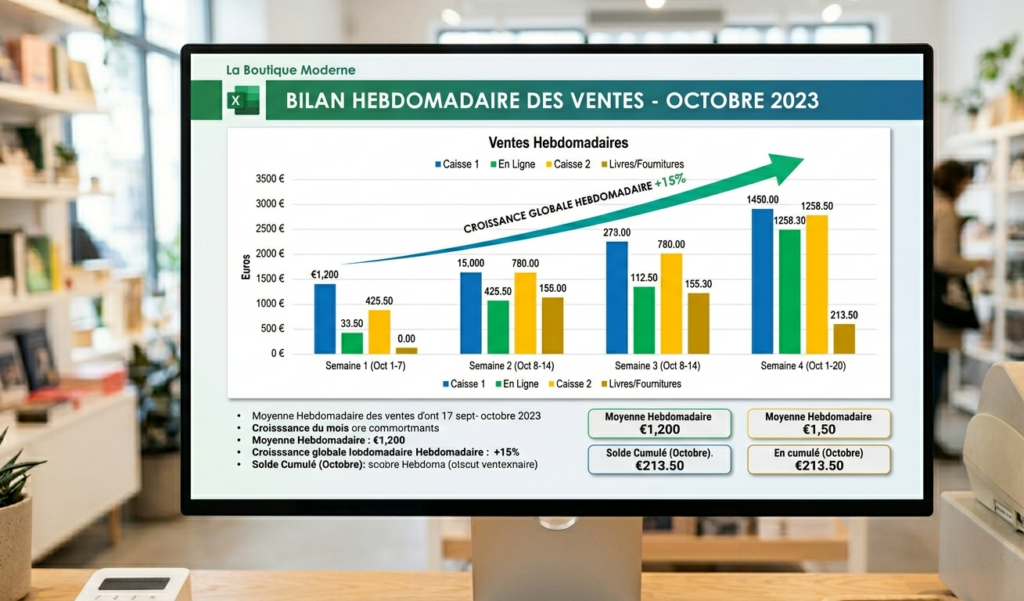
Excel va regrouper vos ventes par jour. Vous pouvez ensuite créer un graphique à partir de ce tableau pour visualiser la courbe de vos ventes.
« Ce qui ne se mesure pas ne se gère pas. Excel offre cette capacité de mesure instantanée aux plus petits commerçants. » — Peter Drucker (adapté).
Pour aller plus loin : Vers une gestion professionnelle
Savoir gérer la caisse de son commerce avec Excel est une compétence fondamentale. Cependant, à mesure que votre entreprise grandit, vous pourriez ressentir le besoin de fonctionnalités avancées comme la gestion des stocks en temps réel ou l’édition de tickets de caisse.
Excel permet cela via des macros (enregistrement d’actions répétitives) ou des modèles plus complexes (VBA). Mais pour commencer, le tableau que nous venons de construire couvre 90% des besoins d’un commerce naissant.
Quelques conseils pratiques pour le quotidien
- La régularité : Remplissez votre caisse en temps réel ou à des moments fixes (midi et soir). Ne laissez pas les papiers s’accumuler.
- L’archivage : Créez un onglet par mois. Cela évite que votre fichier ne devienne trop lourd et lent à charger.
- La double vérification : Si vous avez un employé, mettez en place un système de double contrôle de la caisse en fin de journée.
Conclusion
Gérer la caisse de son commerce avec Excel n’est pas une solution de repli, c’est une école de rigueur et de maîtrise financière. Vous avez désormais entre les mains les clés pour créer un outil de suivi performant, adapté à votre réalité de terrain. En structurant vos données, en maîtrisant les formules de base et en sécurisant vos informations, vous transformez une contrainte administrative en un levier de croissance.
N’attendez pas demain pour prendre le contrôle de vos finances. Ouvrez Excel, créez votre premier fichier et commencez à noter chaque mouvement d’argent dès aujourd’hui. Votre future entreprise vous remerciera pour cette transparence et cette organisation.