Accélérer son PC gratuitement : 10 astuces efficaces sans logiciel payant

(Description : ASUS S15 AI | Copilot+ PC IA – un laptop performant avec design futuriste et fluide, idéal pour illustrer la vitesse gratuite d’un PC optimisé.)
Yoast SEO – Expression clé focus ( mot-clé principal ) : accélérer son PC gratuitement
Yoast SEO – Slug (URL) : /accelerer-son-pc-gratuitement-10-astuces
Meta description (exactement 121 caractères espaces et ponctuations inclus) : Découvrez 10 astuces gratuites pour accélérer votre PC Windows sans logiciel payant : nettoyage, démarrage, mises à jour… Boost garanti ! (121 caractères)
Étiquettes (tags) : accélérer PC, optimisation Windows, astuces gratuites
Contenu de l’article :
Votre ordinateur rame au démarrage, les programmes mettent une éternité à s’ouvrir et même naviguer sur internet devient frustrant ? Pas de panique ! Il existe de nombreuses solutions gratuites pour accélérer son PC sans dépenser un centime ni installer de logiciels douteux payants.
Dans cet article, je vous livre 10 astuces efficaces testées et approuvées en 2026, compatibles avec Windows 10 et Windows 11. Appliquez-les dans l’ordre et observez la différence en quelques minutes !
1. Nettoyez les fichiers temporaires et inutiles
Windows accumule des milliers de fichiers temporaires qui ralentissent le système.
- Appuyez sur Windows + R, tapez cleanmgr et validez.
- Sélectionnez votre disque principal (généralement C:).
- Cochez « Fichiers Internet temporaires », « Fichiers temporaires » et « Corbeille ».
« Cette simple opération peut libérer plusieurs Go et redonner de la vitesse à votre machine ! »
2. Gérez les programmes au démarrage
Trop d’applications se lancent automatiquement et consomment de la RAM.
- Faites un clic droit sur la barre des tâches → Gestionnaire des tâches → onglet Démarrage.
- Désactivez les programmes inutiles (Spotify, Adobe, etc.) en cliquant droit → Désactiver.
Astuce : laissez seulement l’antivirus et les pilotes essentiels.
3. Mettez à jour Windows et vos pilotes
Les mises à jour corrigent les bugs et optimisent les performances.
- Allez dans Paramètres > Windows Update > Rechercher des mises à jour.
- Installez tout, y compris les mises à jour facultatives (pilotes).
Pour les pilotes graphiques, visitez les sites officiels :
- NVIDIA : https://www.nvidia.com
- AMD : https://www.amd.com
- Intel : https://www.intel.com
4. Activez le mode Performances élevées
Par défaut, Windows privilégie l’économie d’énergie.
- Clique droit sur le menu Démarrer → Options d’alimentation.
- Choisissez Performances élevées (ou Ultimate Performance si disponible via commande : powercfg -duplicatescheme e9a42b02-d5df-448d-aa00-03f14749eb61).
Votre PC deviendra nettement plus réactif !
5. Désactivez les effets visuels inutiles
Les animations modernes consomment des ressources.
- Tapez « sysdm.cpl » dans Exécuter (Windows + R).
- Onglet Avancé → Performances → Paramètres.
- Sélectionnez Ajuster pour de meilleures performances ou décochez manuellement les ombres et animations.
6. Utilisez l’outil de stockage intégré de Windows
Depuis Windows 10/11, l’outil Stockage supprime automatiquement les fichiers inutiles.
- Paramètres > Système > Stockage → activez Capteur de stockage.
Il nettoie le cache, les anciennes mises à jour Windows, etc.
7. Défragmentez votre disque dur (si HDD)
Attention : inutile sur SSD !
- Recherchez « défragmenter » dans la barre de recherche.
- Analysez et optimisez votre disque C: si c’est un HDD.
Pour les SSD, Windows gère le TRIM automatiquement.
8. Scannez pour les malwares avec Windows Defender
Un virus ou un malware ralentit énormément le PC.
- Ouvrez Windows Security → Protection contre les virus et menaces → Options de l’analyse → Analyse complète.
C’est gratuit et très efficace !
9. Désinstallez les bloatwares et applications inutiles
Beaucoup de PC viennent avec des apps préinstallées inutiles.
- Paramètres > Applications > Applications installées.
- Supprimez Candy Crush, Xbox Game Bar (si non utilisé), etc.
10. Redémarrez régulièrement et fermez les onglets inutiles
Un simple redémarrage libère la mémoire. Limitez vos onglets Chrome/Edge à moins de 20.
Bonus : installez l’extension gratuite The Great Suspender ou utilisez le mode Économie de mémoire dans Edge.
Résultat attendu : un PC plus rapide, démarrage en moins de 30 secondes et fluidité retrouvée !
« Un PC optimisé dure plus longtemps et vous évite l’achat prématuré d’une nouvelle machine. »
Lire aussi : Pour aller plus loin dans le monde du digital et des outils performants, découvrez notre article sur l’explosion du digital en Côte d’Ivoire en 2026 : https://diandidigital.tech/2026-lexplosion-du-digital-en-cote-divoire
Appliquez ces astuces dès aujourd’hui et dites-moi en commentaires quels changements vous avez observés !
Si tu as besoin d’ajustements ou d’images supplémentaires dans le corps de l’article (par exemple une capture d’écran du Gestionnaire des tâches), fais-le moi savoir. Tu peux insérer d’autres images IA libres de droit comme :
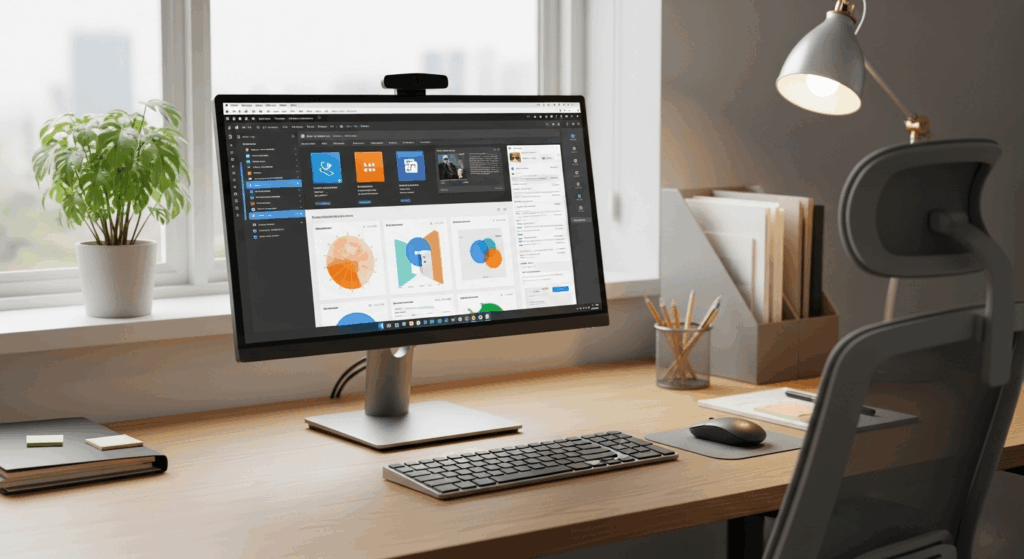
(Légende : Bureau PC propre et optimisé – espace de travail fluide pour booster sa productivité.)
Ou celle-ci pour illustrer un PC de bureau performant :

(Légende : Tour PC HP moderne – design épuré pour une machine rapide et silencieuse.)
Pour mieux comprendre votre machine, consultez notre guide des composants d’un ordinateur pour débutants.