
Créer un tableau croisé dynamique Excel : guide pas à pas 2026

Comment faire un tableau croisé dynamique sur Excel
Introduction
Dans le monde de l’analyse de données, Excel reste un outil incontournable. Comme le dit Bill Gates, fondateur de Microsoft :
« Excel est l’un des outils les plus puissants pour transformer des données brutes en insights actionnables. »
En 2026, avec les mises à jour d’Excel intégrant plus d’IA, créer un tableau croisé dynamique (TCD) est plus intuitif que jamais. Ce guide pas à pas vous expliquera comment procéder, que vous soyez débutant ou utilisateur avancé. Nous aborderons les étapes essentielles, avec des illustrations en français pour une meilleure compréhension.
Pour plus de ressources, consultez le site officiel de Microsoft Excel ou des tutoriels avancés sur ExcelJet.
Étape 1 : Préparez vos données
Avant de plonger dans la création, assurez-vous que vos données sont bien structurées.
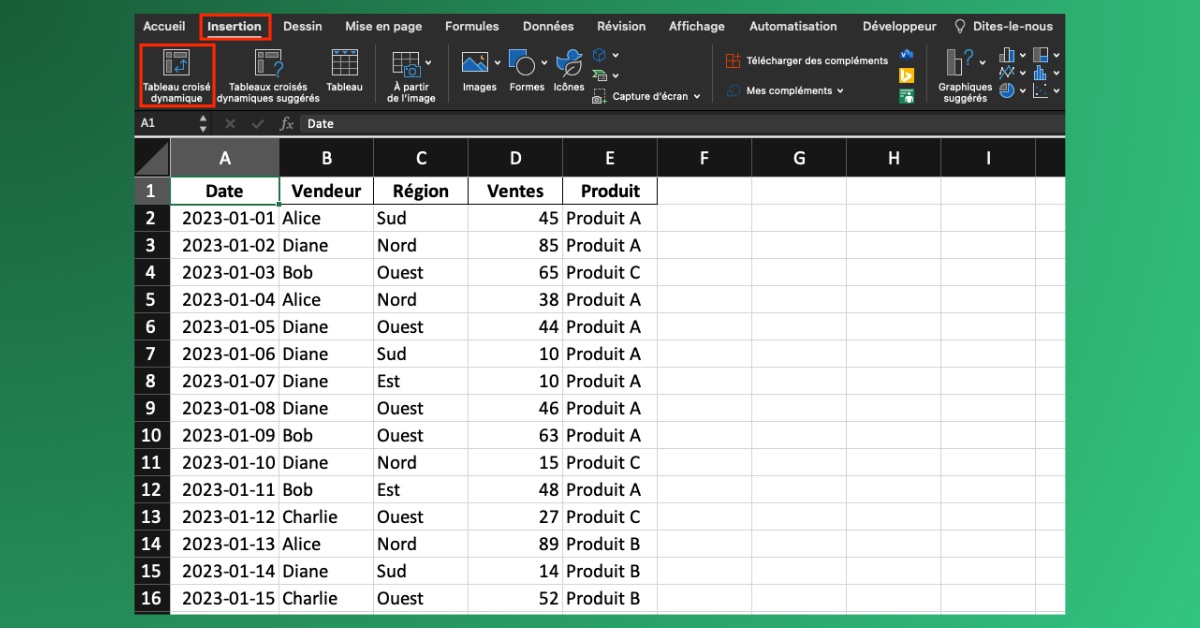
- Organisez-les en colonnes avec des en-têtes clairs (ex. : Date, Produit, Ventes).
- Évitez les cellules vides ou les doublons inutiles.
- Utilisez le format tableau pour plus de flexibilité : sélectionnez vos données, allez dans Insertion > Tableau.
grok:render type= »render_searched_image »> </grok:render>
Cette étape est cruciale, car un TCD mal préparé peut mener à des erreurs. Comme l’explique un expert sur le forum de Microsoft :
« Une bonne préparation des données économise des heures de débogage. »
Étape 2 : Insérez le tableau croisé dynamique
Ouvrez votre fichier Excel et suivez ces étapes :
- Sélectionnez la plage de données.
- Allez dans l’onglet Insertion.
- Cliquez sur Tableau croisé dynamique.
- Choisissez l’emplacement (nouvelle feuille ou existante) et validez.
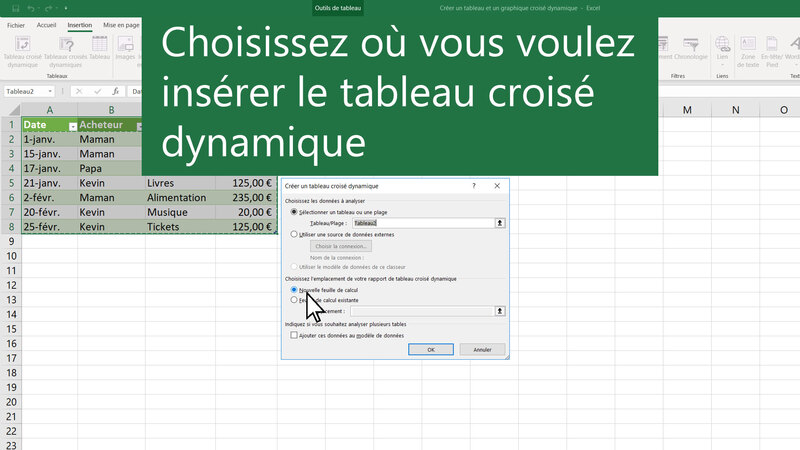
Créer un tableau croisé dynamique pour analyser des données de feuille de calcul – Support Microsoft
Astuce : En 2026, Excel propose une suggestion IA pour les champs – activez-la via les options d’analyse.
Étape 3 : Configurez les champs
Dans le volet Champs de tableau croisé dynamique :
- Glissez les champs dans les zones : Lignes, Colonnes, Valeurs, Filtres.
- Par exemple, mettez Produit en lignes, Région en colonnes, et Somme de Ventes en valeurs.
- Appliquez des formats : Pourcentage, Moyenne, etc.
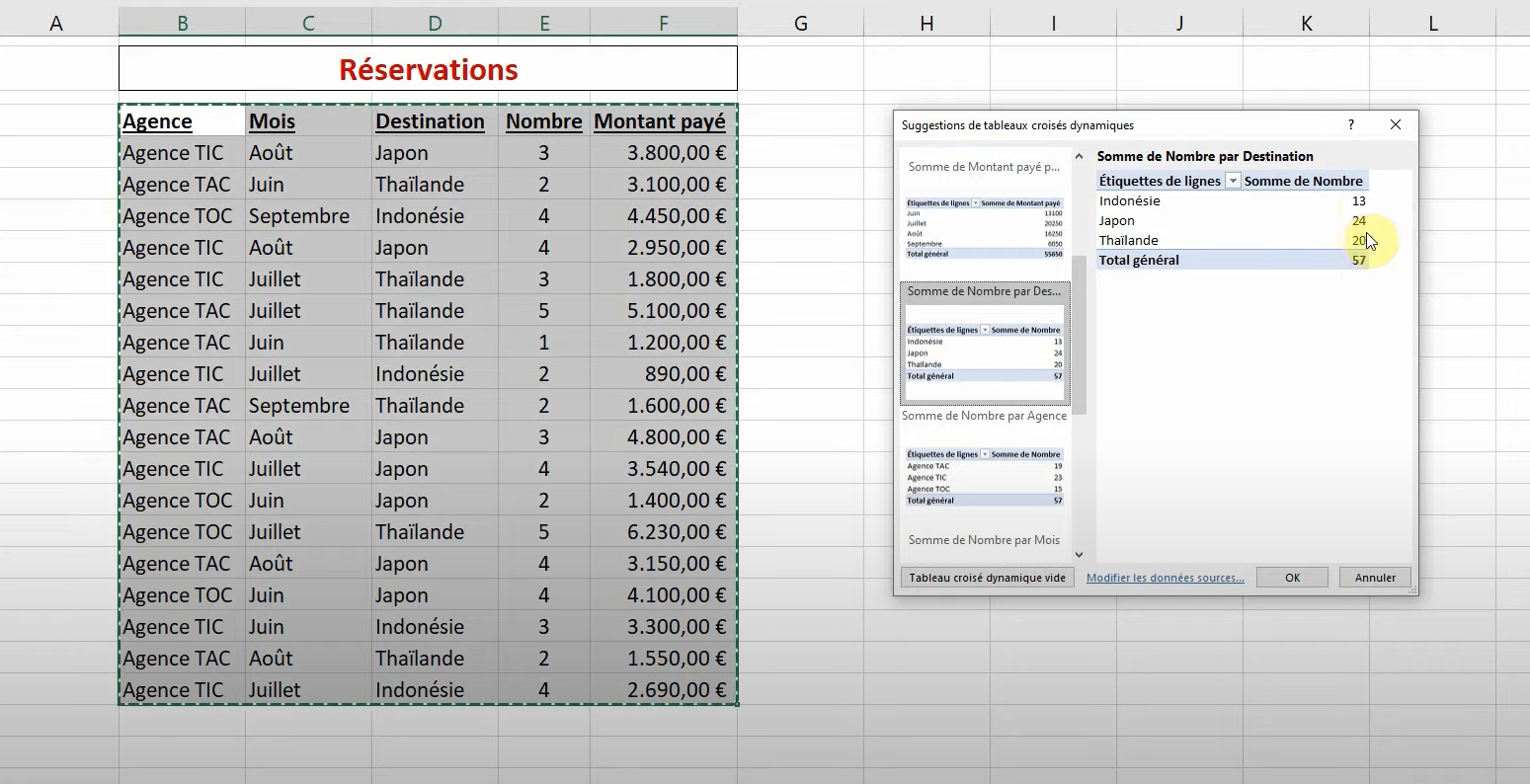
Créer un tableau croisé / graphique dynamique avec Microsoft Excel – Thom Reo
Personnalisez avec des filtres pour affiner vos insights. Utilisez des applications comme Power BI pour une intégration avancée avec Excel.
Étape 4 : Mettez à jour et analysez
- Rafraîchissez le TCD via Données > Actualiser tout.
- Ajoutez des graphiques dynamiques pour une visualisation.
- Exportez vers PDF ou partagez via OneDrive.
En suivant ces étapes, vous transformerez vos données en rapports puissants.
Lire aussi
Pour aller encore plus loin, découvrez comment automatiser vos tâches avec les macros Excel et gagner un temps précieux.