
Les formules Excel incontournables pour débutants

Introduction
Excel fait partie des outils les plus utilisés dans le monde professionnel pour organiser, analyser et exploiter des données. Que ce soit pour la gestion d’un budget, l’analyse de ventes ou la création de rapports, maîtriser quelques formules de base peut considérablement améliorer votre productivité.
« Excel n’est pas seulement un tableur, c’est un véritable outil d’analyse de données accessible à tous. »
Dans cet article, nous allons découvrir les formules Excel incontournables pour débutants afin de démarrer efficacement avec cet outil proposé par Microsoft.
1. La formule SOMME : additionner rapidement des données


4
La formule SOMME est probablement la plus utilisée dans Excel. Elle permet d’additionner automatiquement une plage de cellules.
Exemple de formule :
=SOMME(A1:A10)
Cette formule permet d’additionner toutes les valeurs comprises entre A1 et A10.
Utilisations courantes
- Calculer un budget mensuel
- Totaliser des ventes
- Additionner des heures de travail
Astuce :
Utilisez la sélection automatique pour gagner du temps.
2. La formule MOYENNE : analyser des données

4
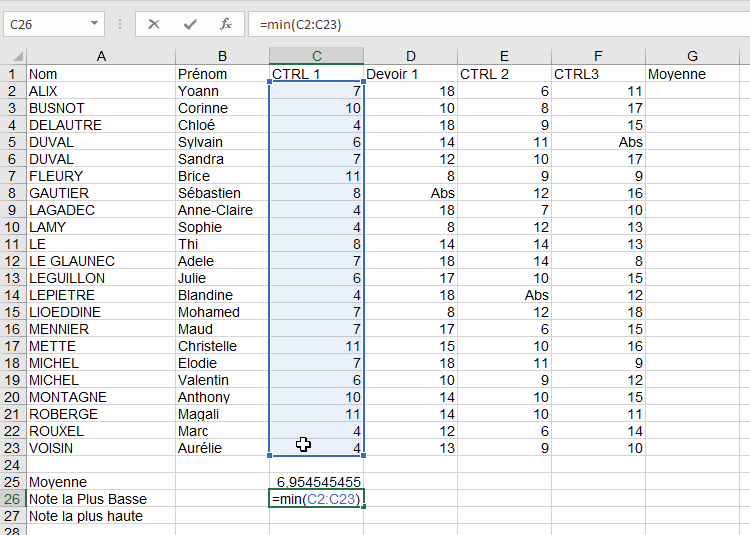
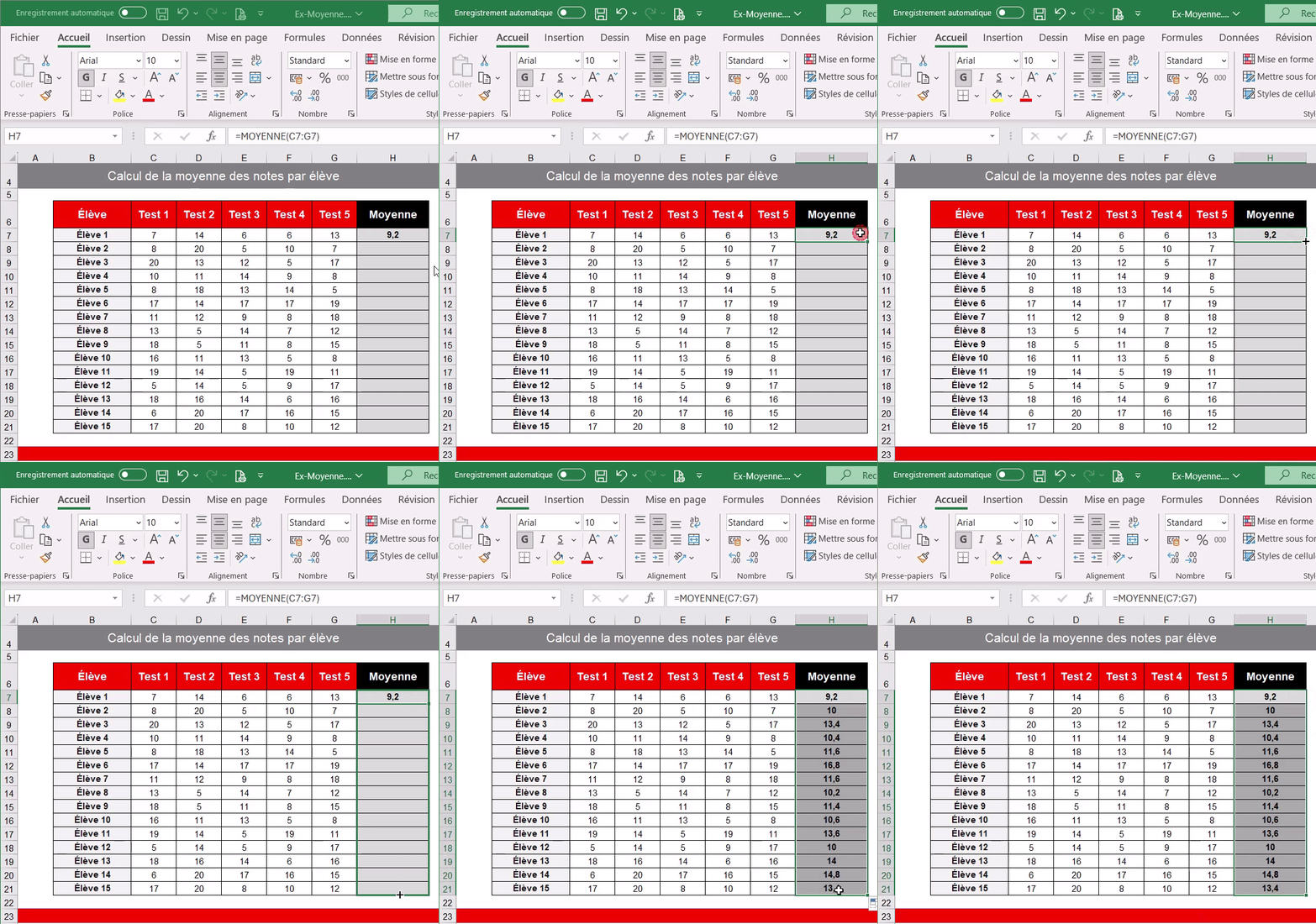
La fonction MOYENNE calcule la moyenne d’un ensemble de valeurs.
Exemple :
=MOYENNE(A1:A10)
Elle est particulièrement utile pour :
- analyser des résultats scolaires
- calculer des performances commerciales
- analyser des statistiques
Selon les guides Excel, cette fonction permet d’obtenir rapidement la moyenne d’une plage de cellules numériques.
3. La formule SI : automatiser des décisions


4
La fonction SI introduit une logique conditionnelle dans votre feuille de calcul.
Syntaxe :
=SI(condition; valeur_si_vrai; valeur_si_faux)
Exemple :
=SI(A1>50;"Réussi";"Échoué")
Cette formule vérifie si la valeur de A1 est supérieure à 50.
Applications pratiques :
- déterminer si un objectif est atteint
- valider un budget
- afficher un message automatique
4. La formule RECHERCHEV : retrouver des informations
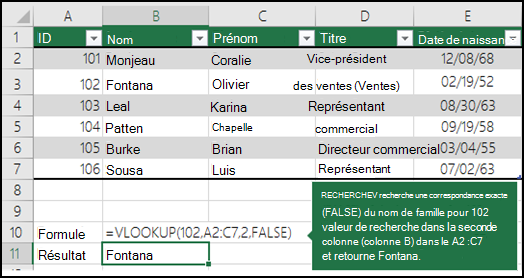


La fonction RECHERCHEV (ou VLOOKUP) permet de rechercher une valeur dans un tableau et d’afficher une information associée.
Exemple :
=RECHERCHEV("Produit A";A2:D10;3;FAUX)
Cette formule va :
- chercher Produit A dans la première colonne
- renvoyer la valeur de la 3ᵉ colonne
Cette fonction est très utilisée pour retrouver des informations dans de grandes bases de données.
5. La formule NB : compter des cellules


4
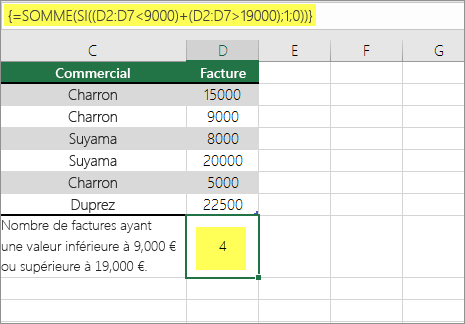
La formule NB permet de compter le nombre de cellules contenant des valeurs numériques.
Exemple :
=NB(A1:A10)
Elle est très utile pour :
- analyser des bases de données
- compter des entrées numériques
- vérifier des statistiques
Les bonnes pratiques pour apprendre Excel
Pour progresser rapidement avec Excel :
- Pratiquez régulièrement
- Testez des formules sur de petits tableaux
- Combinez plusieurs formules
- Explorez les ressources de formation
Par exemple, la documentation officielle de Microsoft Excel et les solutions collaboratives comme Google Sheets proposent de nombreux tutoriels pour débutants.
Lire aussi
👉 Lire aussi : https://diandidigital.tech
(Découvrez d’autres conseils sur le marketing digital, les outils numériques et la productivité.)
Conclusion
Les formules Excel pour débutants sont simples à apprendre mais extrêmement puissantes. En maîtrisant seulement quelques fonctions comme :
- SOMME
- MOYENNE
- SI
- RECHERCHEV
- NB
vous pourrez déjà automatiser de nombreuses tâches et analyser vos données plus efficacement.
« Les données deviennent utiles lorsqu’on sait les analyser. Excel est l’un des outils les plus accessibles pour y parvenir. »
Une fois les formules maîtrisées, apprenez à créer un tableau croisé dynamique Excel pour analyser vos données plus efficacement.