Word : Astuces pour une mise en page parfaite d’un rapport
Vous passez des heures à rédiger un rapport professionnel, mais sa mise en page Word laisse à désirer ? Ne laissez pas un formatage approximatif gâcher votre travail. Découvrez nos astuces incontournables pour créer des rapports impeccables qui impressionneront vos lecteurs.
« Un rapport bien présenté est déjà à moitié lu » – Proverbe de professionnel
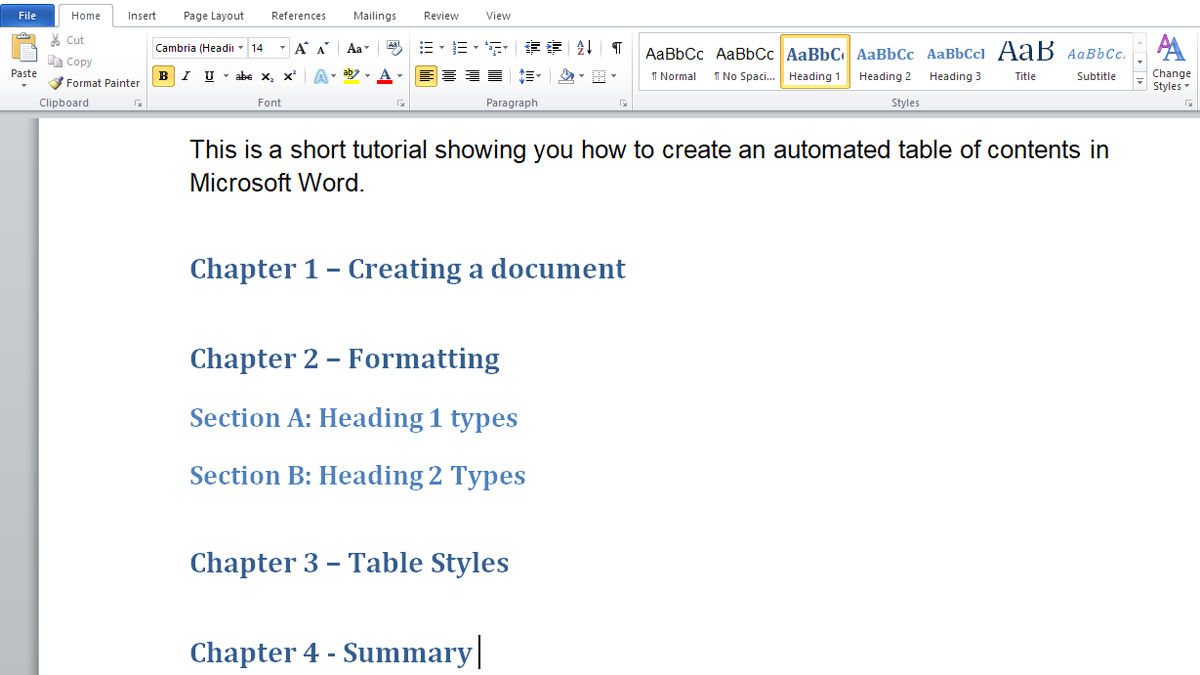
id= »1_Maitrisez_les_styles_pour_une_coherence_optimale »>1. Maîtrisez les styles pour une cohérence optimale
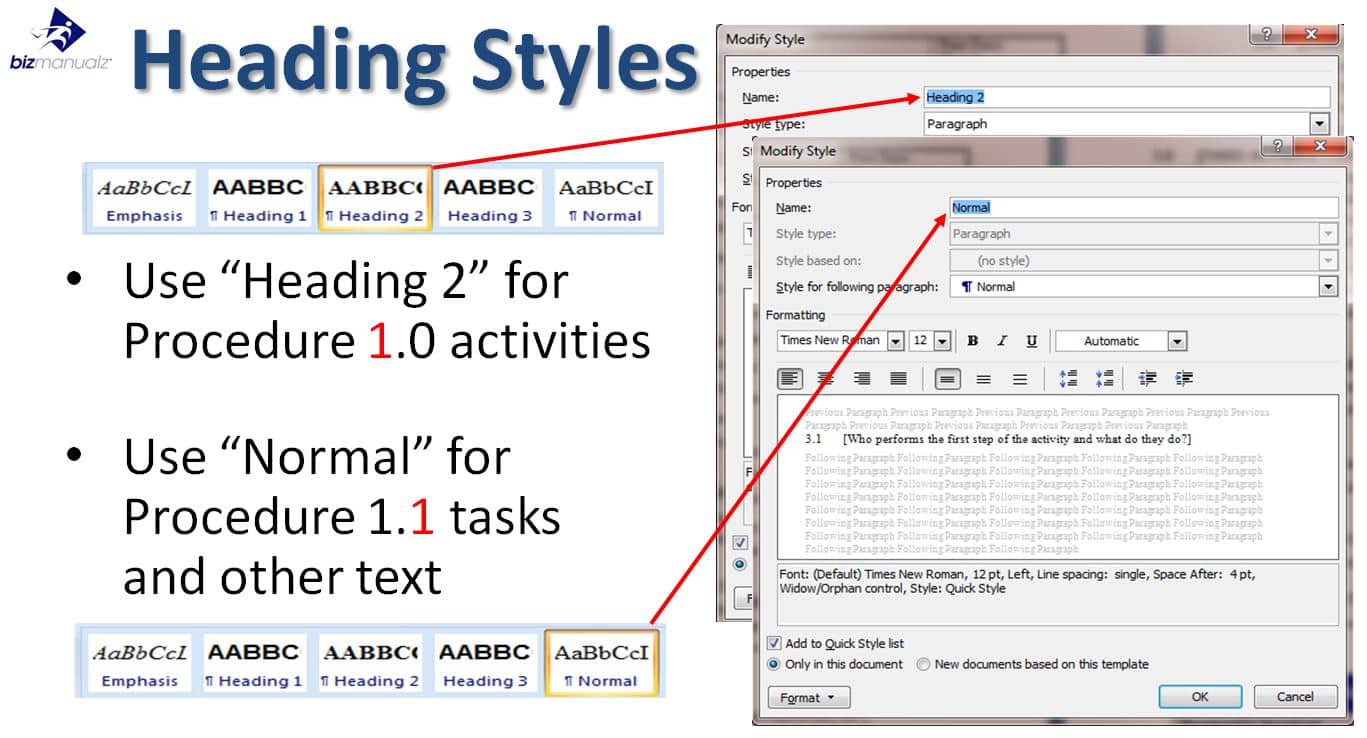
Les styles constituent le fondement d’une mise en page réussie. Oubliez le formatage manuel chronophage et incohérent !
Pourquoi utiliser les styles ?
- Gain de temps considérable : Modifiez un style, tout le document se met à jour automatiquement
- Cohérence visuelle garantie : Vos titres, sous-titres et paragraphes conservent la même apparence
- Navigation simplifiée : Le volet de navigation devient votre meilleur allié
- Table des matières automatique : Générez-la en un clic grâce aux styles de titre
Astuce pro : Personnalisez les styles par défaut pour qu’ils correspondent à la charte graphique de votre entreprise. Accédez au menu Accueil > Styles, faites un clic droit sur un style et choisissez Modifier.
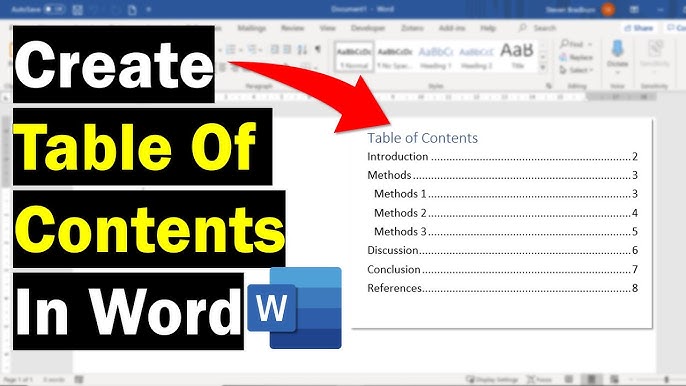
2. Créez une table des matières automatique
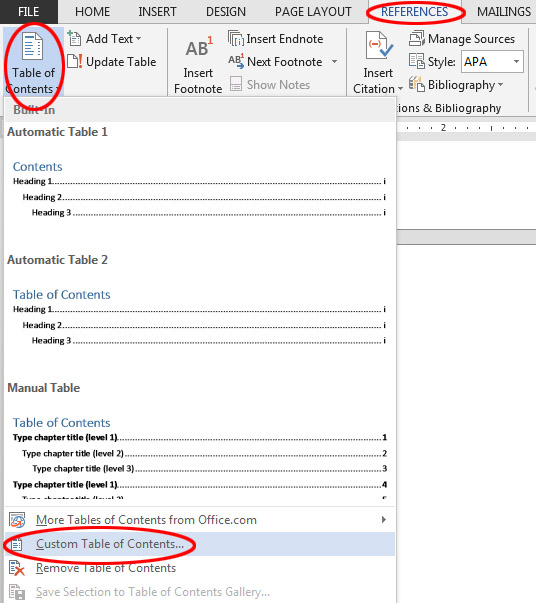
Rien de tel qu’une table des matières professionnelle pour guider vos lecteurs. Oubliez la saisie manuelle des numéros de page !
Étapes pour une table des matières parfaite :
- Appliquez les styles de titre (Titre 1, Titre 2, Titre 3) à vos sections
- Placez-vous au début du document
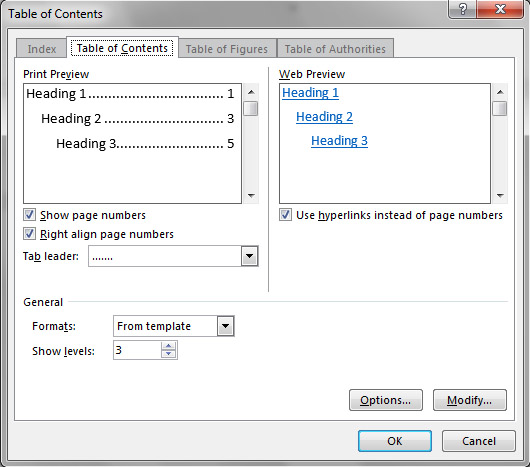
- Cliquez sur Références > Table des matières
- Choisissez un modèle automatique
- Mettez à jour la table après chaque modification (clic droit > Mettre à jour les champs)
« La table des matières est la carte routière de votre rapport »
Pour en savoir plus sur l’optimisation de vos documents professionnels, consultez notre article sur les formations en bureautique disponibles.
3. Soignez l’insertion et la gestion des images
Les illustrations renforcent l’impact de votre rapport, mais leur intégration demande de la méthode.
Bonnes pratiques pour les images :
- Légendes systématiques : Cliquez droit sur l’image > Insérer une légende pour une numérotation automatique
- Habillage du texte : Utilisez l’option Carré ou Rapproché pour un rendu harmonieux
- Compression : Réduisez la taille du fichier via Outils de image > Compresser les images
- Alignement : Centrez les images importantes pour un effet professionnel
Conseil important : Évitez les images pixellisées qui nuisent à la crédibilité de votre document.
4. Optimisez les en-têtes et pieds de page
Les en-têtes et pieds de page donnent une touche finale professionnelle à votre rapport.
Éléments à inclure :
- Numérotation des pages : Commencez après la page de garde (section suivante)
- Logo de l’entreprise : Positionnez-le dans l’en-tête pour une identification rapide
- Titre du rapport : En pied de page pour un rappel constant
- Date et confidentialité : Informations essentielles pour le suivi
Pour créer des sections différentes (page de garde sans numéro, par exemple) : Mise en page > Sauts de page > Page suivante.
5. Maîtrisez les sauts de page et de section
La gestion des pages est cruciale pour un rapport structuré.
Différences clés :
- Saut de page (Ctrl+Entrée) : Passe à la page suivante sans changer la mise en forme
- Saut de section : Permet de modifier l’orientation, les marges, l’en-tête/pied de page
Cas d’usage typique : Votre rapport comporte une annexe en paysage ? Insérez un saut de section avant et après, puis changez l’orientation uniquement pour cette section.
« Un rapport bien structuré commence par une bonne gestion des sections »
6. Appliquez une typographie professionnelle
Le choix des polices influence directement la lisibilité de votre rapport.
Règles d’or typographiques :
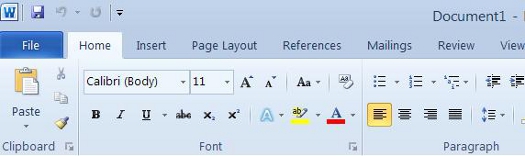
- Police principale : Privilégiez Calibri, Arial ou Times New Roman pour le corps du texte
- Taille optimale : 11 ou 12 points pour une lecture confortable
- Interligne : 1,15 ou 1,5 pour aérer le texte
- Hiérarchie claire : Titres en gras, taille progressive (16, 14, 12 points)
- Espacement : 6 points après les paragraphes pour la respiration visuelle
À éviter absolument : Plus de 2 polices différentes et les effets spéciaux (ombre, contour) qui distraient le lecteur.
7. Utilisez les tableaux de manière stratégique
Les tableaux structurent l’information chiffrée ou comparative.
Conseils pour des tableaux percutants :
- Styles prédéfinis : Utilisez Outils de tableau > Création pour un design cohérent
- Lignes d’en-tête : Figez la première ligne pour les longs tableaux (Mise en page > Répéter les lignes d’en-tête)
- Alignement : Texte à gauche, chiffres à droite pour une lecture optimale
- Couleurs sobres : Une ligne sur deux légèrement grisée améliore la lisibilité
Pour approfondir vos compétences, visitez le site officiel de Microsoft Word qui propose des tutoriels complets.
8. Finalisez avec les outils de révision
Avant l’envoi, une relecture rigoureuse s’impose.
Checklist de finalisation :
- Correcteur orthographique : F7 pour lancer la vérification
- Statistiques : Vérifiez le nombre de pages et de mots
- Aperçu avant impression : Ctrl+F2 pour détecter les anomalies de mise en page
- Compatibilité : Enregistrez en PDF pour préserver le formatage (Fichier > Exporter > PDF)
Astuce finale : Utilisez le mode Brouillon pour une révision rapide du contenu, puis revenez au mode Page entière pour valider la mise en forme.
Conclusion
Une mise en page Word parfaite n’est pas qu’une question d’esthétique. C’est un gage de professionnalisme et de crédibilité. En appliquant ces 8 astuces — des styles à la finalisation — vous transformerez vos rapports en documents d’exception.
N’oubliez pas : la pratique fait le maître. Plus vous utiliserez ces fonctionnalités, plus votre productivité augmentera.
Ressources complémentaires :
- Site officiel : Microsoft Office Support
- Formations avancées : LinkedIn Learning – Word
- Templates professionnels : Office.com Templates
Lire aussi : Formation Informatique – Bureautique pour perfectionner vos compétences digitales.
Pour un rapport encore plus complet, apprenez à insérer et gérer des images dans Word comme un pro.