Comment installer un système d’exploitation sur clé USB
Vous souhaitez démarrer votre ordinateur depuis une clé USB, reinstaller Windows, tester Linux sans toucher à votre disque dur, ou encore créer un outil de dépannage portable ? Installer un système d’exploitation sur clé USB est l’une des compétences informatiques les plus utiles — et bien plus simple qu’on ne le croit.
Dans ce guide complet, nous vous expliquons pas à pas comment créer une clé USB bootable, quel logiciel utiliser, et comment configurer votre BIOS pour démarrer dessus. Que vous soyez débutant ou utilisateur averti, ce tutoriel est fait pour vous.
« Une clé USB bootable, c’est comme avoir un ordinateur de secours dans votre poche. Elle vous sauve la mise quand votre système plante. »— Proverbe des techniciens informatiques
Pourquoi installer un système d’exploitation sur clé USB ?
La clé USB bootable est devenue un indispensable de la boîte à outils informatique. Voici les principales raisons pour lesquelles vous devriez en créer une :
- Réinstaller Windows ou Linux rapidement après une panne ou une mise à niveau matérielle.
- Tester un système d’exploitation (Ubuntu, Fedora, etc.) sans modifier votre disque dur.
- Dépanner un PC qui ne démarre plus en accédant à vos fichiers depuis un autre OS.
- Transporter votre environnement de travail personnel et l’utiliser sur n’importe quel ordinateur.
- Sécuriser votre vie privée en utilisant un OS dédié comme Tails OS sur une machine partagée.
Clé USB connectée à un ordinateur portableDémarrage en cours depuis le périphérique USB
💡 Une simple clé USB de 8 Go minimum suffit pour la plupart des systèmes d’exploitation.
Ce dont vous avez besoin avant de commencer
Pré-requis essentiels : Avant de créer votre clé USB bootable, assurez-vous de disposer de ces éléments.
- Une clé USB d’au moins 8 Go (16 Go recommandé pour Windows 11).
- Le fichier ISO du système d’exploitation souhaité (Windows, Ubuntu, etc.).
- Un logiciel de création de clé bootable comme Rufus ou Ventoy.
- Un ordinateur fonctionnel sous Windows, macOS ou Linux pour créer la clé.
- Un accès au BIOS/UEFI de la machine cible pour modifier l’ordre de démarrage.
Attention : La création d’une clé USB bootable efface intégralement le contenu de la clé. Sauvegardez vos fichiers importants au préalable !
Étape 1 – Télécharger le fichier ISO du système d’exploitation
La première étape consiste à récupérer l’image disque (fichier .ISO) du système d’exploitation que vous souhaitez installer. Téléchargez toujours les ISO depuis les sources officielles pour éviter tout risque de malware.
Sources officielles et fiables pour les fichiers ISO :
- Windows 10 / Windows 11 : Téléchargeable directement depuis le site officiel Microsoft.com. L’outil « Création du support » de Microsoft génère l’ISO en quelques clics.
- Ubuntu (la distribution Linux la plus populaire) : disponible sur ubuntu.com/download.
- Fedora : via le site officiel fedoraproject.org.
- Tails OS (axé anonymat et sécurité) : disponible sur tails.boum.org.
« Ne téléchargez jamais un fichier ISO depuis un site tiers non vérifié. Un seul fichier corrompu peut compromettre toute votre installation. »— Recommandation de sécurité informatique
Étape 2 – Choisir et installer un logiciel de création de clé bootable
Il existe plusieurs outils pour graver un fichier ISO sur une clé USB. Voici les deux plus populaires et efficaces :
| Logiciel | Systèmes compatibles | Points forts | Gratuit ? |
|---|---|---|---|
| Rufus | Windows | Rapide, léger, très complet | ✅ Oui |
| Ventoy | Windows / Linux | Multi-ISO sur une seule clé | ✅ Oui |
| balenaEtcher | Windows / Mac / Linux | Interface simple et intuitive | ✅ Oui |
| UNetbootin | Windows / Mac / Linux | Télécharge l’ISO directement | ✅ Oui |
Nous recommandons Rufus pour les utilisateurs Windows débutants, et Ventoy pour les plus avancés souhaitant stocker plusieurs ISO sur une seule clé. Rufus est disponible sur rufus.ie, tandis que Ventoy se trouve sur ventoy.net.
Étape 3 – Créer la clé USB bootable avec Rufus
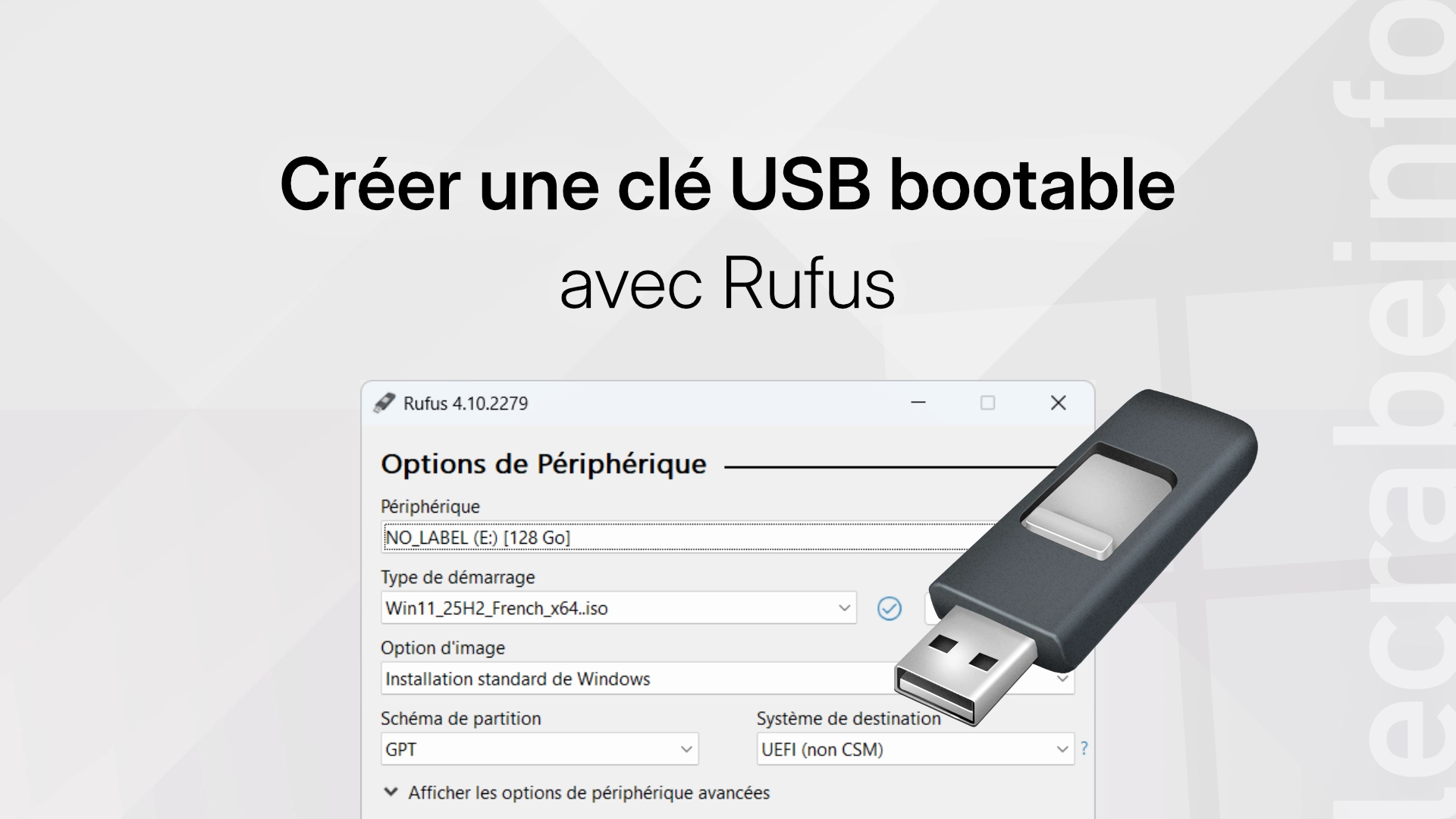
Rufus est le logiciel le plus utilisé pour créer une clé USB bootable sous Windows. Voici comment l’utiliser en quelques minutes :
- 1Téléchargez et lancez RufusRendez-vous sur rufus.ie et téléchargez la version portable. Aucune installation n’est requise — double-cliquez simplement sur l’exécutable.
- 2Insérez votre clé USBRufus la détecte automatiquement dans le champ « Périphérique ». Vérifiez que la bonne clé est sélectionnée, surtout si vous en avez plusieurs branchées.
- 3Sélectionnez votre fichier ISODans la section « Sélection du démarrage », cliquez sur « SÉLECTION », puis naviguez vers l’emplacement de votre fichier ISO téléchargé.
- 4Vérifiez les paramètres (GPT/MBR, BIOS/UEFI)Rufus configure automatiquement le schéma de partition (MBR pour les anciens BIOS, GPT pour les nouveaux UEFI). Vous pouvez laisser les réglages par défaut dans la plupart des cas.
- 5Cliquez sur « DÉMARRER »Acceptez l’avertissement sur l’effacement des données. L’opération dure généralement entre 5 et 15 minutes selon la taille de l’ISO et la vitesse de votre clé USB.
🖥️ Rufus 4.x – Création de périphérique de démarrage USB
Périphérique :SAMSUNG USB 3.0 (16 Go)Sélection démarrage :ubuntu-24.04-desktop-amd64.isoSchéma partition :GPTSystème cible :UEFI (non CSM)Système de fichiers :FAT32 (par défaut)
✅ Copie des fichiers en cours… 72% — Temps restant : ~3 min
Interface Rufus — Copie de l’image Ubuntu sur clé USBBarre de progression : 72% complété
Interface typique de Rufus lors de la création d’une clé USB bootable Ubuntu.
Étape 4 – Configurer le BIOS/UEFI pour démarrer sur la clé USB
Une fois votre clé créée, il faut indiquer à votre ordinateur de démarrer depuis la clé USB plutôt que depuis le disque dur. Cela se fait dans le BIOS ou l’UEFI, le programme de démarrage bas niveau de votre machine.
Comment accéder au BIOS/UEFI ?
Au démarrage de l’ordinateur, avant que Windows se charge, appuyez rapidement sur la touche correspondant à votre fabricant :
- Dell → Touche F2 ou F12
- HP → Touche F9 ou Échap
- Lenovo → Touche F1 ou F2
- Asus → Touche F2 ou Suppr
- Acer → Touche F2 ou Suppr
Modifier l’ordre de démarrage (Boot Order)
Une fois dans le BIOS, rendez-vous dans la section « Boot » ou « Démarrage ». Placez votre clé USB en première position dans l’ordre de démarrage. Sauvegardez et quittez (généralement avec la touche F10). Votre PC redémarrera depuis la clé USB.
💡 Astuce rapide : Sur de nombreux PC modernes, il suffit d’appuyer sur F12 au démarrage pour ouvrir le menu de démarrage temporaire (Boot Menu) et choisir directement la clé USB, sans modifier le BIOS de façon permanente.
Envie d’aller plus loin dans votre productivité numérique ?➡️ Lire aussi : Organiser son travail — le combo Trello + Notion parfait en 2026
Étape 5 – Installer ou tester le système d’exploitation
Après le démarrage depuis la clé USB, deux options s’offrent à vous selon le système d’exploitation choisi :
Pour Windows :
L’assistant d’installation de Windows démarre automatiquement. Suivez les étapes : choisissez la langue, entrez votre clé de produit (ou ignorez cette étape), sélectionnez le type d’installation et la partition cible. L’installation complète prend généralement entre 20 et 45 minutes.
Pour Ubuntu / Linux :
Ubuntu offre deux options au démarrage : « Essayer Ubuntu » (mode live, sans installation) et « Installer Ubuntu ». Le mode live est idéal pour tester le système sans risque. Si l’expérience vous convient, lancez l’installation depuis le bureau en cliquant sur l’icône dédiée.
« Linux en mode live depuis une clé USB, c’est la meilleure façon de tester un système sans jamais toucher à votre disque dur. Un vrai couteau suisse. »— Communauté Ubuntu France — ubuntu-fr.org
💾Télécharger ISO🖊️Graver avec Rufus⚙️Configurer BIOS✅Installer l’OS
Les 4 grandes étapes pour installer un système d’exploitation sur clé USB.
Problèmes courants et solutions
Même en suivant toutes les étapes, il arrive que des problèmes surviennent. Voici les plus fréquents et comment les résoudre :
- L’ordinateur ne démarre pas sur la clé USB : Vérifiez que le Secure Boot est désactivé dans l’UEFI, et que la clé est bien en première position dans l’ordre de démarrage.
- Message d’erreur « Boot device not found » : Le fichier ISO a peut-être mal été gravé. Recréez la clé avec Rufus en sélectionnant le bon mode (MBR/GPT).
- L’installation se bloque ou plante : La clé USB est peut-être défectueuse, ou le fichier ISO est corrompu. Revérifiez le hash MD5/SHA256 de votre ISO.
- Clé USB non reconnue par Rufus : Essayez un autre port USB (de préférence USB 2.0 pour les clés plus anciennes), ou reformatez la clé en FAT32 via la Gestion des disques Windows.
🔐 Secure Boot : Si vous installez Linux sur un PC récent sous UEFI, il est parfois nécessaire de désactiver le Secure Boot dans les paramètres du firmware. Référez-vous au manuel de votre carte mère ou consultez le site du fabricant.
Outils et ressources complémentaires
Pour aller encore plus loin, voici une sélection d’outils et de ressources incontournables utilisés par les professionnels :
- Rufus — Le logiciel de référence pour créer une clé bootable sous Windows.
- Ventoy — Permet de stocker plusieurs fichiers ISO sur une seule clé USB.
- balenaEtcher — Interface ultra-simple, parfaite pour les débutants (multiplateforme).
- Ubuntu Desktop — La distribution Linux la plus accessible pour les nouveaux utilisateurs.
- Microsoft – Téléchargement Windows 11 — Page officielle Microsoft pour créer le support d’installation Windows.
Conclusion
Installer un système d’exploitation sur clé USB n’a rien de sorcier dès lors que vous disposez des bons outils. En résumé : téléchargez votre ISO depuis une source officielle, utilisez Rufus ou Ventoy pour graver l’image, configurez votre BIOS pour démarrer sur USB, et suivez l’assistant d’installation.
Que vous souhaitiez réinstaller Windows, découvrir Linux ou simplement avoir un outil de dépannage dans votre sac, une clé USB bootable est votre meilleure alliée. C’est une compétence qui vaut de l’or — et vous venez de l’acquérir.
« Maîtriser les bases de l’informatique, c’est se donner les moyens d’être autonome et de ne plus jamais dépendre d’un technicien pour des tâches simples. »— Diandi Digital, Abidjan
esoin d’une formation informatique personnalisée ?
Diandi Digital propose des formations en bureautique, création graphique et développement web à Abidjan. Nos formateurs vous accompagnent à votre rythme.Découvrir nos formations →