Intégrer une vidéo dans PowerPoint : méthode simple et sans bug

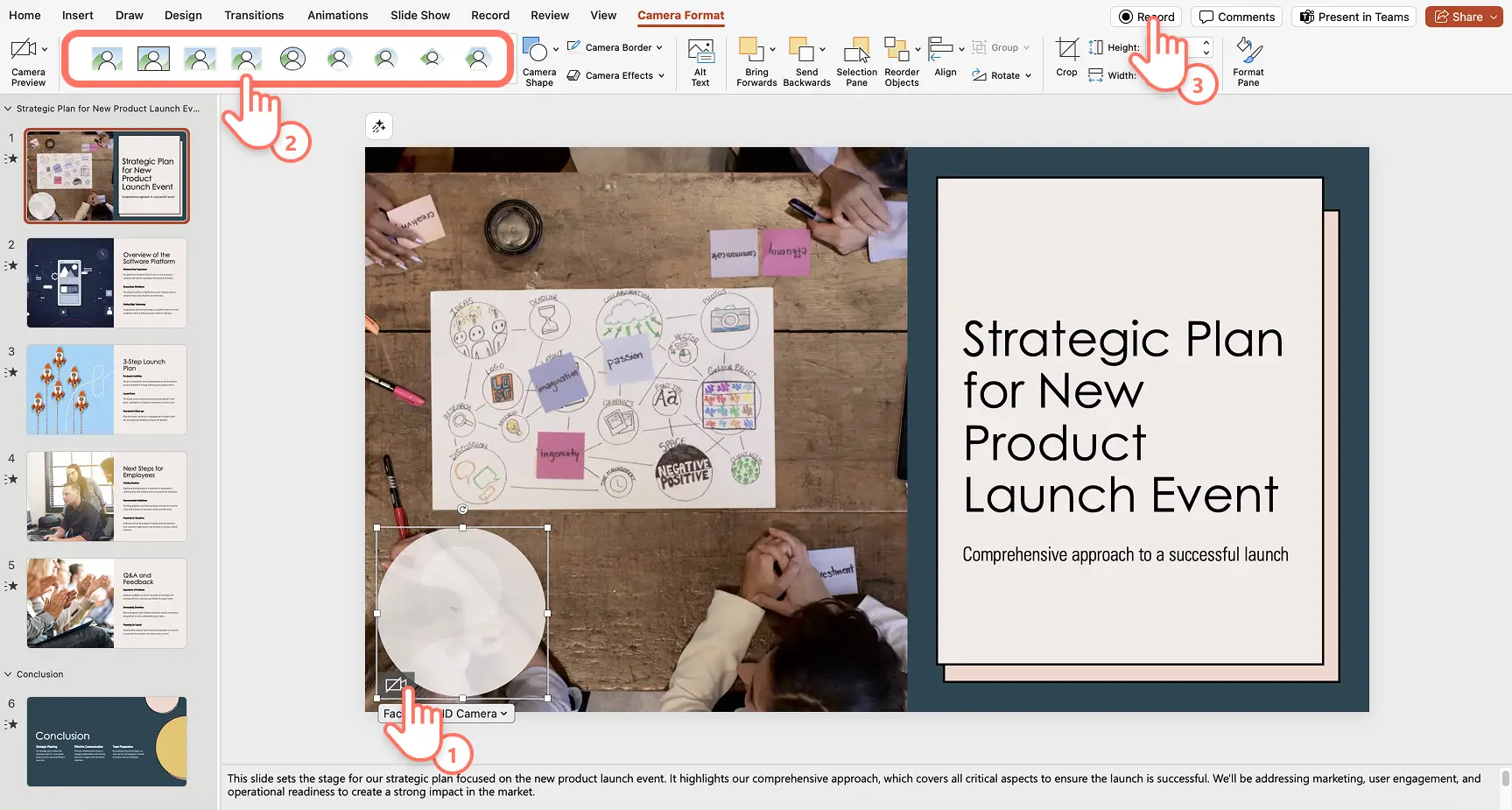
Narrer une présentation PowerPoint | Clipchamp Blog
Illustration : Présentation PowerPoint avec vidéo intégrée (image générée par IA, réaliste).
Dans le monde des présentations professionnelles, intégrer une vidéo dans PowerPoint peut transformer un slide statique en une expérience dynamique. Comme le dit Bill Gates, fondateur de Microsoft : « La technologie est juste un outil. En termes d’obtenir les enfants à travailler ensemble et les motiver, l’enseignant est le plus important. » Mais avec les bons outils, comme PowerPoint, vous pouvez captiver votre audience sans effort.
Pourquoi intégrer une vidéo ?
Les vidéos ajoutent de la valeur visuelle et rendent vos présentations plus engageantes. Selon une étude de Microsoft, les contenus multimédias augmentent la rétention d’information de 65 %. Cependant, des bugs comme des lectures saccadées ou des incompatibilités peuvent survenir. Notre méthode évite cela.
Méthode simple étape par étape
Suivez ces étapes pour une intégration sans bug :
- Ouvrez votre présentation PowerPoint : Lancez l’application Microsoft PowerPoint et sélectionnez le slide concerné.
- Allez dans l’onglet Insérer : Cliquez sur Insérer > Vidéo > Choisissez « Vidéo sur mon PC » pour un fichier local, ou « Vidéo en ligne » pour un lien YouTube.
- Insérez la vidéo : Pour une vidéo en ligne, collez l’URL d’une plateforme crédible comme YouTube. Assurez-vous que la vidéo est publique pour éviter les bugs de permission.
- Ajustez les paramètres : Dans l’onglet Lecture, sélectionnez « Automatiquement » pour un démarrage fluide. Testez en mode diaporama (F5).
- Astuce anti-bug : Convertissez la vidéo en format MP4 compatible via des outils comme VLC Media Player si nécessaire.

Comment créer une vidéo à partir de PowerPoint avec l’IA | Clipchamp Blog
Illustration : Étapes pour insérer une vidéo dans PowerPoint (image générée par IA, réaliste).
Éviter les bugs courants
« Les bugs dans PowerPoint viennent souvent d’incompatibilités de formats, » explique un expert de chez Microsoft dans leur support officiel.
- Vérifiez la compatibilité : Utilisez des formats comme MP4 ou WMV.
- Mettez à jour PowerPoint : Téléchargez la dernière version depuis le site Microsoft.
- Testez sur différents appareils : Assurez-vous que la vidéo joue sans lag sur Windows et Mac.

Comment générer des images avec ChatGPT : prompts et résultats
Illustration : Vidéo en lecture dans un slide PowerPoint sans bugs (image générée par IA, réaliste).
Lire aussi
Pour approfondir vos compétences en outils digitaux, lisez aussi : Comment optimiser vos présentations avec Microsoft Office sur notre blog.
En suivant cette méthode, vos présentations seront impeccables et professionnelles. Si vous rencontrez des problèmes, consultez le support Microsoft PowerPoint.