
10 astuces Excel pour rendre vos tableaux clairs et professionnels
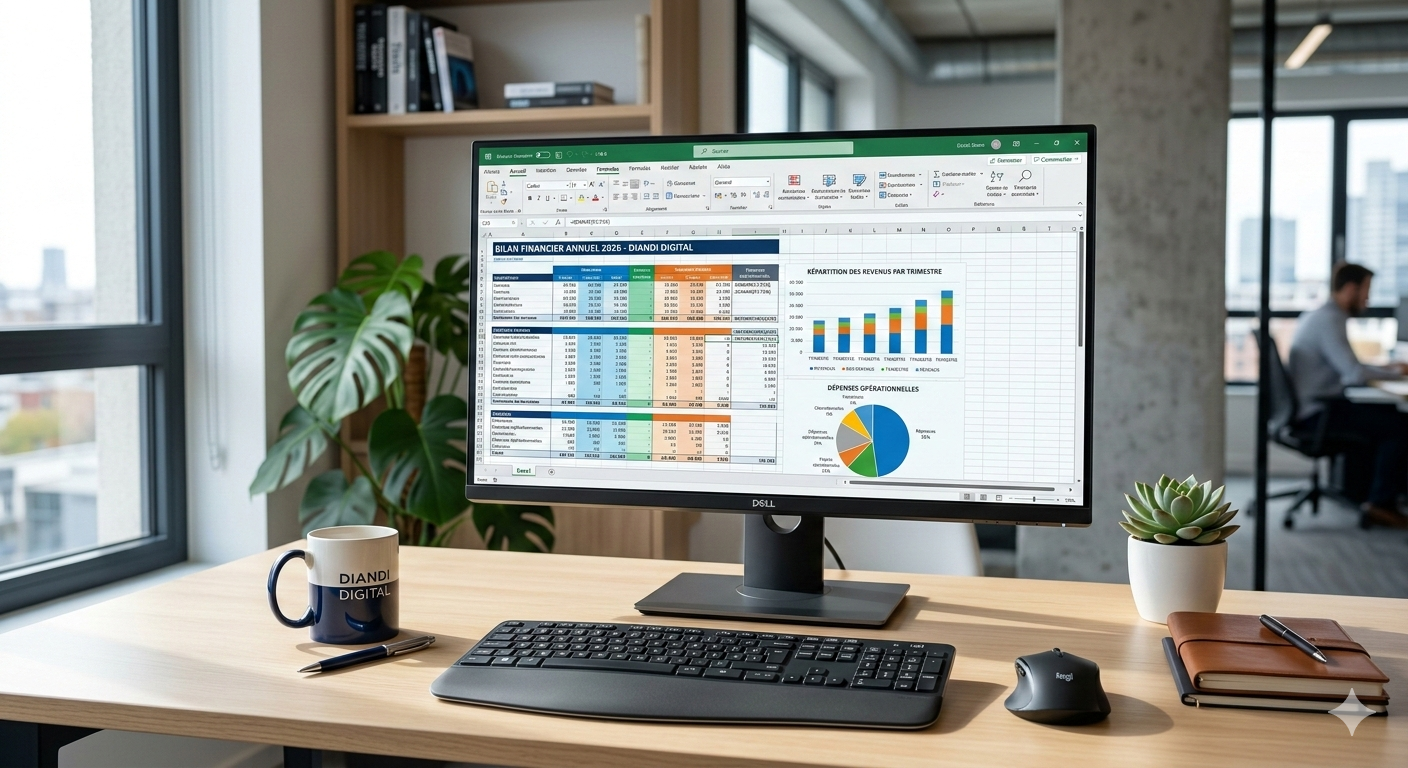
Microsoft Excel est l’outil bureautique le plus utilisé en entreprise. Pourtant, la plupart des utilisateurs n’exploitent qu’une fraction de ses fonctionnalités. Résultat : des tableaux brouillons, illisibles, peu fiables. Voici 10 astuces concrètes pour transformer vos feuilles de calcul en documents dignes d’un professionnel.
Que vous soyez étudiant, entrepreneur, comptable ou chef de projet, maîtriser Excel est un vrai avantage compétitif. En Côte d’Ivoire comme partout ailleurs, la présentation soignée d’un tableau peut faire la différence lors d’un rapport, d’une réunion client ou d’un audit. Suivez ces astuces, et vous ne lirez plus jamais un tableau d’une même façon.
« Un bon tableau Excel, c’est comme un bon discours : il doit être clair, structuré et convaincre au premier regard. »— Principe fondamental de la bureautique professionnelle
Lire aussiTikTok 2026 : 12 astuces pour créer du contenu viral rapidement
1 Utilisez les tableaux structurés (Ctrl + T)
La première erreur des débutants est de travailler sur de simples plages de cellules. En convertissant vos données en tableau structuré Excel, vous bénéficiez automatiquement de filtres, d’un formatage cohérent et de formules dynamiques qui s’étendent à chaque nouvelle ligne.
✅ Comment faire? Sélectionnez votre plage de données → Appuyez sur Ctrl + T → Cochez « Mon tableau comporte des en-têtes » → Validez. Votre tableau devient immédiatement interactif et stylisé.
Les tableaux structurés facilitent aussi l’utilisation de fonctions comme SOMME(Tableau[Montant]) plutôt que les références classiques — bien plus lisible et moins sujet aux erreurs.
2 Maîtrisez la mise en forme conditionnelle
La mise en forme conditionnelle est l’une des fonctionnalités les plus puissantes d’Excel pour visualiser rapidement les données importantes. Elle permet d’appliquer automatiquement des couleurs, des icônes ou des barres de données selon des règles que vous définissez.
- 🔴 Valeurs inférieures à un seuil → fond rouge
- 🟡 Valeurs moyennes → fond jaune
- 🟢 Valeurs supérieures au seuil → fond vert
Chemin : Accueil → Styles → Mise en forme conditionnelle → Règles de mise en surbrillance des cellules
« La couleur dans un tableau n’est pas de la décoration — c’est de l’information instantanée. »— Bonnes pratiques data visualisation
3 Figez les volets pour une navigation fluide
Quand vos tableaux s’étendent sur plusieurs centaines de lignes, il est impossible de savoir à quelle colonne correspond chaque valeur si les en-têtes disparaissent en faisant défiler. La solution : figer les volets.
✅ Comment faire? Cliquez sur la cellule sous l’en-tête et à droite de la colonne fixe → Affichage → Figer les volets → Figer les volets. Vos en-têtes restent visibles en permanence.
Cette astuce est indispensable lors de présentations ou d’audits avec de larges jeux de données.
4 Utilisez les formules SOMMESI et NB.SI
Beaucoup d’utilisateurs Excel restent bloqués sur des formules basiques comme SOMME ou MOYENNE. Pourtant, SOMME.SI et NB.SI permettent des analyses bien plus puissantes en ajoutant une condition.
=SOMME.SI(B2:B50; »Abidjan »;C2:C50)→ Additionne les valeurs de C uniquement si la colonne B contient « Abidjan »
=NB.SI(D2:D100; »Validé »)→ Compte le nombre de cellules contenant le mot « Validé »
Pour plusieurs conditions, utilisez SOMME.SI.ENS et NB.SI.ENS — des alliés précieux pour les rapports de vente, les tableaux de suivi RH, ou les bilans financiers.
Lire aussi Fake news sur les réseaux sociaux : comment les repérer et s’en protéger
5 Créez des listes déroulantes avec la validation des données
Les erreurs de saisie coûtent cher en temps de correction. En créant des listes déroulantes, vous contraignez les utilisateurs à choisir parmi des valeurs prédéfinies, éliminant les fautes de frappe et les incohérences.
- Sélectionnez la ou les cellules cibles
- Données → Outils de données → Validation des données
- Autoriser : Liste
- Source : entrez vos valeurs séparées par des
;ou sélectionnez une plage
6 Adoptez les tableaux croisés dynamiques (TCD)
Si vous deviez ne retenir qu’une seule fonctionnalité Excel avancée, ce serait le tableau croisé dynamique. En quelques clics, il permet de synthétiser, regrouper et analyser des milliers de lignes de données sans écrire une seule formule.
« Le tableau croisé dynamique est le meilleur rapport que vous n’aurez jamais eu à construire manuellement. »— Formateurs Microsoft Office certifiés
Chemin : Insertion → Tableau croisé dynamique → Choisissez votre plage → Glissez-déposez vos champs dans Lignes, Colonnes et Valeurs.
Les TCD s’intègrent parfaitement avec Microsoft Power BI pour des dashboards encore plus puissants.
7 Soignez les styles de cellules et la typographie
Un tableau professionnel commence par une présentation cohérente. Voici les règles d’or :
| Élément | Recommandation professionnelle | À éviter |
|---|---|---|
| Police | Calibri, Arial ou Segoe UI — taille 11pt | Comic Sans, Times New Roman |
| En-têtes | Fond coloré + texte blanc + gras | Aucune mise en forme |
| Couleurs | 2 à 3 couleurs max, palette cohérente | Arc-en-ciel de couleurs |
| Bordures | Légères et discrètes (gris clair) | Bordures épaisses noires sur tout |
| Alignement | Texte à gauche, nombres à droite | Tout centré uniformément |
Pour uniformiser rapidement, utilisez les thèmes Excel intégrés : Mise en page → Thèmes → choisissez une palette professionnelle.
8 Nommez vos plages de cellules
Travailler avec des références comme $C$2:$C$50 dans vos formules est illisible et source d’erreurs. En nommant vos plages, vos formules deviennent intuitives :
=SOMME(Ventes_Janvier)→ Bien plus clair que =SOMME($C$2:$C$31)
Comment nommer une plage : Sélectionnez la plage → cliquez dans la zone de nom (en haut à gauche) → tapez votre nom → Entrée.
💡 Astuce pro: Utilisez des noms sans espaces ni caractères spéciaux. Préférez Ventes_2025 à « Ventes 2025 » pour une compatibilité maximale avec les formules et les macros.
9 Protégez vos feuilles et classeurs
Partager un fichier Excel sans protection, c’est risquer que quelqu’un modifie accidentellement (ou intentionnellement) vos formules et vos données. Excel offre plusieurs niveaux de protection :
- 🔒 Verrouiller des cellules spécifiques : Format → Cellules → Protection → Verrouillée
- 🛡️ Protéger la feuille : Révision → Protéger la feuille → Mot de passe
- 📁 Protéger le classeur : Révision → Protéger le classeur → Structure
⚠️ Attention: La protection Excel n’est pas un système de chiffrement robuste. Pour des données très sensibles, utilisez des solutions dédiées comme Microsoft 365 avec le chiffrement avancé, ou des coffres-forts numériques.
10 Automatisez avec les raccourcis clavier essentiels
Un utilisateur Excel efficace ne lève presque jamais la main du clavier. Voici les raccourcis indispensables à maîtriser absolument :
| Raccourci | Action |
|---|---|
| Ctrl + T | Créer un tableau structuré |
| Ctrl + Maj + L | Activer/désactiver les filtres |
| Alt + = | Somme automatique |
| Ctrl + 1 | Ouvrir la boîte de dialogue Format de cellule |
| F4 | Répéter la dernière action / Figer une référence |
| Ctrl + Maj + $ | Format monétaire |
| Ctrl + Maj + % | Format pourcentage |
| Ctrl + D | Copier vers le bas |
| Ctrl + ; | Insérer la date du jour |
« Apprendre 10 raccourcis Excel, c’est économiser plusieurs heures de travail chaque semaine. »— Microsoft Office Blog
Pour aller encore plus loin dans l’automatisation, explorez les macros Excel ou Microsoft Power Automate — une solution no-code pour automatiser vos flux de travail bureautiques.
Ressources pour aller plus loin
Pour approfondir vos compétences Excel, voici quelques ressources de référence :
- 🌐 Support officiel Microsoft Excel — tutoriels gratuits en français
- 🎓 Coursera — formations Excel certifiées en ligne
- 📊 ExcelFormations.fr — ressources francophones dédiées à Excel
- 🔧 Google Sheets — alternative gratuite avec fonctions similaires
En résumé
Ces 10 astuces Excel vous permettent de passer du stade « utilisateur basique » à celui de « professionnel efficace ». Que ce soit pour des rapports d’activité, des tableaux de bord ou des analyses financières, la clarté et la structure font toute la différence.
Commencez par les astuces qui correspondent à vos besoins immédiats, puis progressez. Et si vous souhaitez aller encore plus loin, contactez-nous chez Diandi Digital — nous proposons des formations bureautiques personnalisées à Abidjan.