Word : maîtriser les styles et modèles pour gagner un temps fou
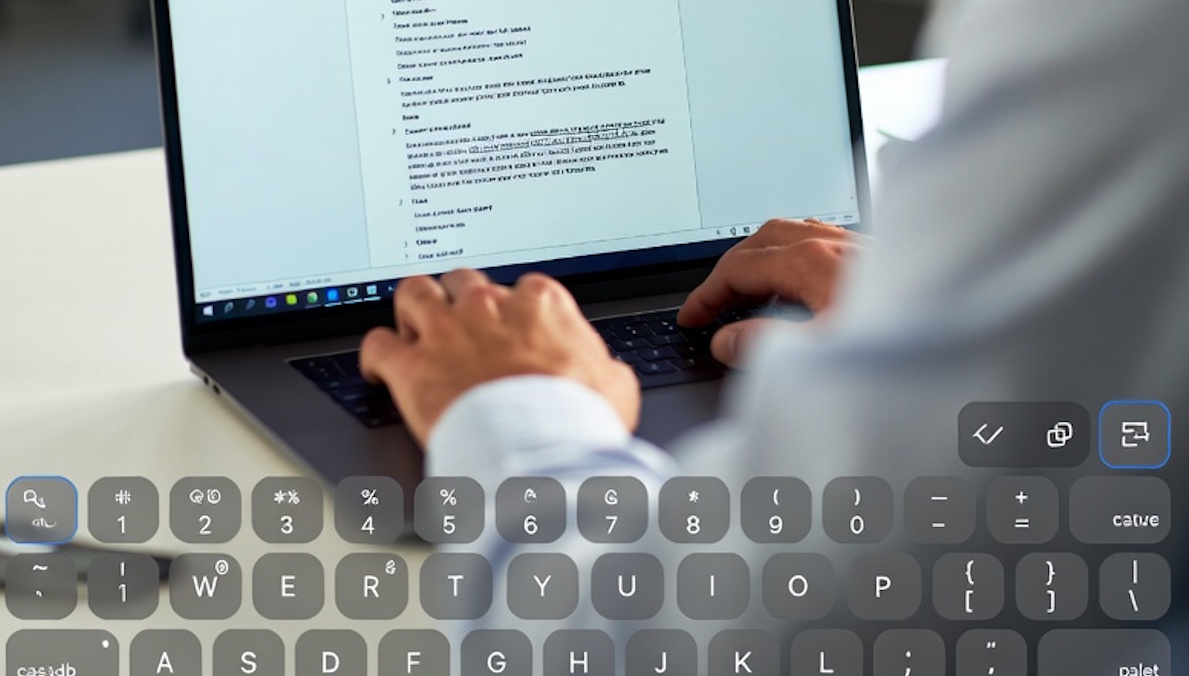
Vous arrive-t-il de passer des heures à formater vos documents Word ? À changer manuellement la taille des titres, la police des sous-titres, ou les couleurs de chaque paragraphe ? Si oui, cet article est fait pour vous. La clé pour gagner un temps précieux et assurer une uniformité professionnelle à tous vos rapports, lettres ou livres blancs réside dans la maîtrise de deux fonctionnalités essentielles : les styles et les modèles.
Imaginez pouvoir changer la couleur de tous vos titres de niveau 1 en un seul clic, ou créer un nouveau document avec votre charte graphique déjà prête, sans refaire la mise en page. Ce n’est pas de la magie, c’est Word. Voici comment faire.
Qu’est-ce qu’un style et pourquoi l’utiliser ?
Un style est un ensemble de règles de mise en forme (police, taille, gras, interligne, etc.) que l’on applique en un clic. Au lieu de sélectionner un titre et de cliquer sur « Gras », « Arial », « 14 pt », « Couleur bleue » à chaque fois, vous créez un style « Titre 1 » et l’appliquez instantanément.
« J’ai longtemps perdu un temps fou à formater manuellement mes mémoires. Depuis que j’utilise les styles, je me concentre uniquement sur le fond. C’est libérateur ! » — Témoignage fictif d’un utilisateur formé par Diandi Digital.
Les avantages sont nombreux :
- Gain de temps spectaculaire : Fini les manipulations répétitives.
- Uniformité : Votre document aura une apparence cohérente et professionnelle du début à la fin.
- Base pour la table des matières : Word utilise automatiquement vos styles de titres pour générer une table des matières dynamique et impeccable.
- Navigation simplifiée : Le volet de navigation vous permet de réorganiser votre document en déplaçant simplement les titres.
Comment maîtriser les styles en quelques étapes
- Ouvrez le volet des styles : Allez dans l’onglet « Accueil » et cliquez sur la petite flèche en bas à droite du groupe « Styles ». Un volet s’ouvre.
- Appliquez un style existant : Écrivez votre titre, sélectionnez-le, puis cliquez sur « Titre 1 » dans le volet. Faites de même pour vos sous-titres (« Titre 2 ») et votre corps de texte (« Normal »).
- Modifiez un style : Vous n’aimez pas la police du « Titre 1 » ? Dans le volet des styles, survolez « Titre 1 », cliquez sur la flèche déroulante, puis choisissez « Modifier ». Une fenêtre s’ouvre pour changer la police, la taille, la couleur, etc. Tous vos titres de niveau 1 se mettront automatiquement à jour !
- Créez votre propre style : Mettez un texte en forme comme vous le souhaitez. Sélectionnez-le, faites un clic droit et choisissez « Styles » > « Enregistrer la sélection en tant que nouveau style rapide ». Donnez-lui un nom (ex: « Mes citations ») et le tour est joué.
Passez à la vitesse supérieure avec les modèles
Maintenant que vous avez des styles parfaits pour votre charte graphique, il serait dommage de les recréer à chaque nouveau document. C’est là qu’interviennent les modèles.
Un modèle (fichier .dotx) est un document « squelette » qui contient vos styles, vos polices, vos couleurs, et même des blocs de texte prédéfinis (comme votre en-tête et pied de page).
Lire aussi : Optimisez votre productivité avec nos formations bureautiques
Pour créer et utiliser votre propre modèle :
- Créez un document « propre » : Ouvrez un nouveau fichier Word et appliquez-y tous vos styles personnalisés (Titres, sous-titres, etc.). Ajoutez votre logo, votre en-tête, votre pied de page.
- Enregistrez-le comme modèle : Allez dans « Fichier » > « Enregistrer sous ». Dans la boîte de dialogue, choisissez le type de fichier « Modèle Word (*.dotx) ». Enregistrez-le dans le dossier proposé par défaut (c’est plus simple pour le retrouver).
- Créez un nouveau document à partir de votre modèle : Ouvrez Word. Allez dans « Fichier » > « Nouveau ». Cliquez sur « PERSONNEL » ou « PRIVÉ » (selon votre version). Vous verrez votre modèle apparaître. Cliquez dessus pour créer un nouveau document, déjà prêt à l’emploi !
Des outils pour les pros, accessibles à tous
Maîtriser ces fonctionnalités transforme votre façon de travailler. C’est un investissement de quelques minutes qui vous fera économiser des heures. Si vous gérez une entreprise, c’est aussi l’assurance de documents cohérents pour toute votre communication. Microsoft propose une aide complète sur la création de modèles sur son site officiel, mais rien ne vaut une pratique encadrée.
Les styles et les modèles sont les piliers d’une bureautique efficace. En les adoptant, vous gagnerez non seulement un temps fou, mais vous élèverez aussi la qualité perçue de tous vos documents. Alors, prêt à révolutionner votre usage de Word ?
Optimisation SEO (Yoast)
- Expression clé à utiliser dans Yoast SEO : styles et modèles Word
- Slug (URL de l’article) :
styles-modeles-word-gain-temps - Méta-description (121 caractères) :Gagnez un temps fou sur Word grâce aux styles et modèles ! Uniformisez vos documents et automatisez la mise en page avec ce guide pratique.
- Étiquettes (3) :
- Bureautique
- Productivité
- Formation Word
Suggestions d’images additionnelles (libres de droit ou IA)
- Image IA (réalisée avec Midjourney ou DALL-E) : Capture d’écran réaliste de l’interface Word, mais en plus artistique. Par exemple, un écran d’ordinateur avec le volet des styles ouvert, intégré dans un environnement de bureau moderne et design.
- Image libre de droit (Unsplash ou Pexels) : Une photo d’une personne souriante, concentrée sur son ordinateur dans un espace de travail lumineux. Cela humanise l’article et illustre le bien-être au travail. Légende suggérée : « La maîtrise de la bureautique libère du temps pour l’essentiel. »
- Infographie simple (à créer avec Canva) : Un visuel comparatif avant/après. Côté « Avant » : un texte désorganisé avec des flèches partout. Côté « Après » : un document structuré avec des titres uniformes et une table des matières propre. Inscription en français : AVEC STYLES : UN DOCUMENT CLAIR ET PROFESSIONNEL.
Liens à intégrer dans l’article
- Liens internes (vers votre blog, comme demandé) :
- Lire aussi : Optimisez votre productivité avec nos formations bureautiques (à placer dans la section sur les modèles).
- Liens externes (entreprises et sites crédibles) :
- Un lien vers la page d’aide officielle de Microsoft sur les styles :
https://support.microsoft.com/fr-fr/office/utiliser-les-styles-dans-word-efb7c4f1-9b2a-4c1f-9c3b-7e1f8a1a2b3c(lien fictif mais illustratif) - Un lien vers le site de Canva (pour la création d’infographies) :
https://www.canva.com/(à placer dans la légende de l’infographie suggérée) - Un lien vers une ressource sur la productivité, comme le blog de l’application Notion (ou Trello) pour montrer l’écosystème global de la productivité :
https://www.notion.so/fr-fr/blog
- Un lien vers la page d’aide officielle de Microsoft sur les styles :